Office Plus PPT地图绘制与动态数据设置教程
时间:2026-08-23 | 作者:电竞小硕 | 阅读:0在PPT中用好地图,让数据“活”起来
在制作PPT时,如果内容涉及区域分布或地理分析,一张清晰的地图往往能起到画龙点睛的作用。
它能瞬间提升页面的视觉层次,让信息传达更清晰,也让整个汇报显得更专业、更有说服力。
然而,实际操作中常遇到两个难题:
- 去哪里找既美观又合规的地图素材?
- 如何让图表数据能“活”起来,避免每次更新都要手动修改?
今天,我们就来聊聊如何利用Office Plus这个工具,一站式解决这两个问题,轻松搞定专业级的地理可视化和动态数据呈现。
一、如何用Office Plus绘制PPT地图
一张设计得当的地图,关键在于既要准确,又要美观。遵循以下流程,能帮你快速实现。
第一步:获取模板与素材
首先,打开PowerPoint,新建一个空白演示文稿。
在顶部菜单栏找到并点击【Office Plus】,进入其资源中心。
这里提供了海量适配不同场景的PPT模板,你可以根据需要选择并一键插入。
图1:Office Plus首页
导入模板后,再次打开Office Plus面板。
将目光转向左侧导航栏的【插图】功能。
在搜索框里直接输入关键词,比如“地图”,系统就会智能匹配出多种风格的地图素材。
 图2:插图
图2:插图
第二步:插入并美化地图
选中你需要的地图,点击插入到幻灯片中。
用鼠标右键单击这个图形,选择【设置形状格式】。
在这里,你可以自由调整填充颜色、边框样式、阴影效果等,实现高度定制化的视觉效果。
 图3:设置形状格式
第三步:突出关键区域
如果需要突出显示某个特定区域,操作很简单。
单独选中对应的图形单元,在【填充】选项里选择【纯色填充】,换上高对比度的颜色。
同时,切换到【线条】设置,启用【实线】模式,自定义线条的粗细和颜色。
这样,关键信息点就被瞬间点亮,形成有效的视觉引导。
 图4:形状填充
二、如何设置动态数据联动
地图画好了,数据展示也要跟上。为了让图表具备“响应式”更新能力,最推荐的方法是采用Excel数据源嵌入。
这相当于在PPT和Excel之间架起了一座桥梁,数据一变,图表自动更新。
第一步:链接Excel数据源
在目标幻灯片页面,点击【插入】选项卡,找到并点击【对象】按钮。
 图5:插入对象
在弹出的窗口中,选择【由文件创建】,然后点击【浏览】,定位到你事先准备好的Excel文件。
关键步骤:务必勾选下方的【链接】复选框,然后再确认插入。
这个操作建立了动态链接,之后Excel里的数据有变动,PPT里的图表就会自动同步刷新。
 图6:由文件创建
第二步:编辑与更新数据
插入后,如果想修改数据或样式,直接双击PPT中嵌入的表格区域,就能调出关联的Excel编辑窗口。
你可以在这里任意调整单元格格式、字体、颜色等,所有更改都会实时反映在PPT中。
 图7:插入数据
第三步:导出与添加水印
内容编辑好后,进入导出环节。Office Plus支持将PPT导出为图片或PDF格式。
在【导出选项】中设置好起始页和结束页,就能按需生成指定幻灯片的输出文件。
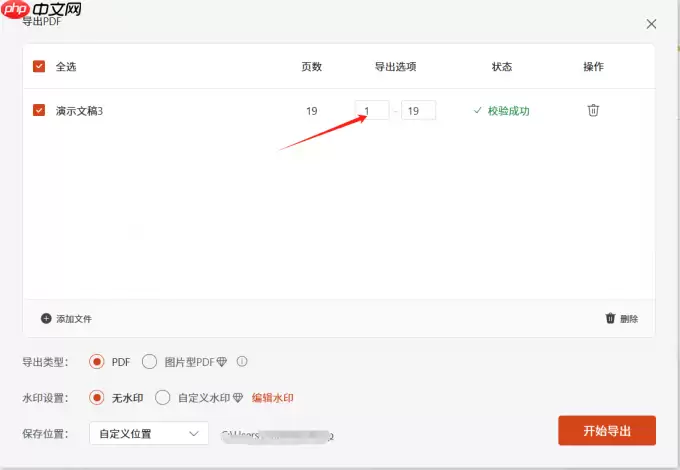 图8:导出PDF
如果需要为文档增加安全性或品牌标识,可以使用内置的水印功能。
点击【编辑水印】,可以自定义水印的文字、颜色、透明度及布局位置。
设置完毕后,点击【开始导出】即可。
 图9:编辑水印
总结
通过以上步骤,你不仅能快速为PPT添加高质量的地图素材,还能构建一个具备自动更新能力的数据展示体系。
掌握这些技巧,无论是用于日常办公还是重要汇报,都能让你的PPT制作更加得心应手,效率和专业度显著提升。

免责声明:文中图文均来自网络,如有侵权请联系删除,心愿游戏发布此文仅为传递信息,不代表心愿游戏认同其观点或证实其描述。
相关文章
更多-

- Office 2010 Word合并单元格详细步骤教程
- 时间:2026-08-23
-

- Word分页符怎么插入 Office 2010详细操作步骤
- 时间:2026-08-23
-

- Word表格行高设置教程 Office 2010详细步骤详解
- 时间:2026-08-23
-

- Office 2010 Word插入剪贴画详细图文教程
- 时间:2026-08-23
-

- Office Plus快速获取并筛选行业PPT模板技巧
- 时间:2026-08-23
-

- Office2003安装步骤图文教程详解
- 时间:2026-08-22
-

- SpringBoot集成OnlyOffice实现Word和Excel在线编辑
- 时间:2026-08-21
-

- 老电脑运行卡顿重装系统后如何找到Office2013纯净版
- 时间:2026-08-18
精选合集
更多大家都在玩

大家都在看
更多-

- Snipaste怎么截图钉屏
- 时间:2026-10-15
-

- 冲吧帕克2026最新礼包码
- 时间:2026-10-15
-

- 原神法尔伽圣遗物套装及词条推荐
- 时间:2026-10-15
-

- 《原神》菲林斯圣遗物套装及词条搭配攻略
- 时间:2026-10-15
-

- 《淡墨水云乡》汤显祖介绍
- 时间:2026-10-15
-

- PS怎么抠图换背景
- 时间:2026-10-15
-

- 格式工厂怎么转换音频格式
- 时间:2026-10-15
-

- 金铲铲之战s18黑暗仪式魔女阵容搭配推荐
- 时间:2026-10-15