在 CentOS 上使用 PhpStorm,很多人一开始会把注意力放在 IDE 本身,但真正决定代码检查能不能跑起来的,其实是运行环境和解释器配置。下面按“先让 PhpStorm 正常启动,再让它识别 PHP,最后接入静态检查工具”的顺序梳理一遍,读完你可以判断自己的问题究竟出在 JRE、PHP Interpreter,还是 inspections 与 phpcs 这层配置上。
先准备运行环境并安装 PhpStorm
在 CentOS 上,PhpStorm 启动前首先要有 Java 运行环境。没有 JRE,IDE 无法启动,因此要先安装 OpenJDK 11 或更高版本:
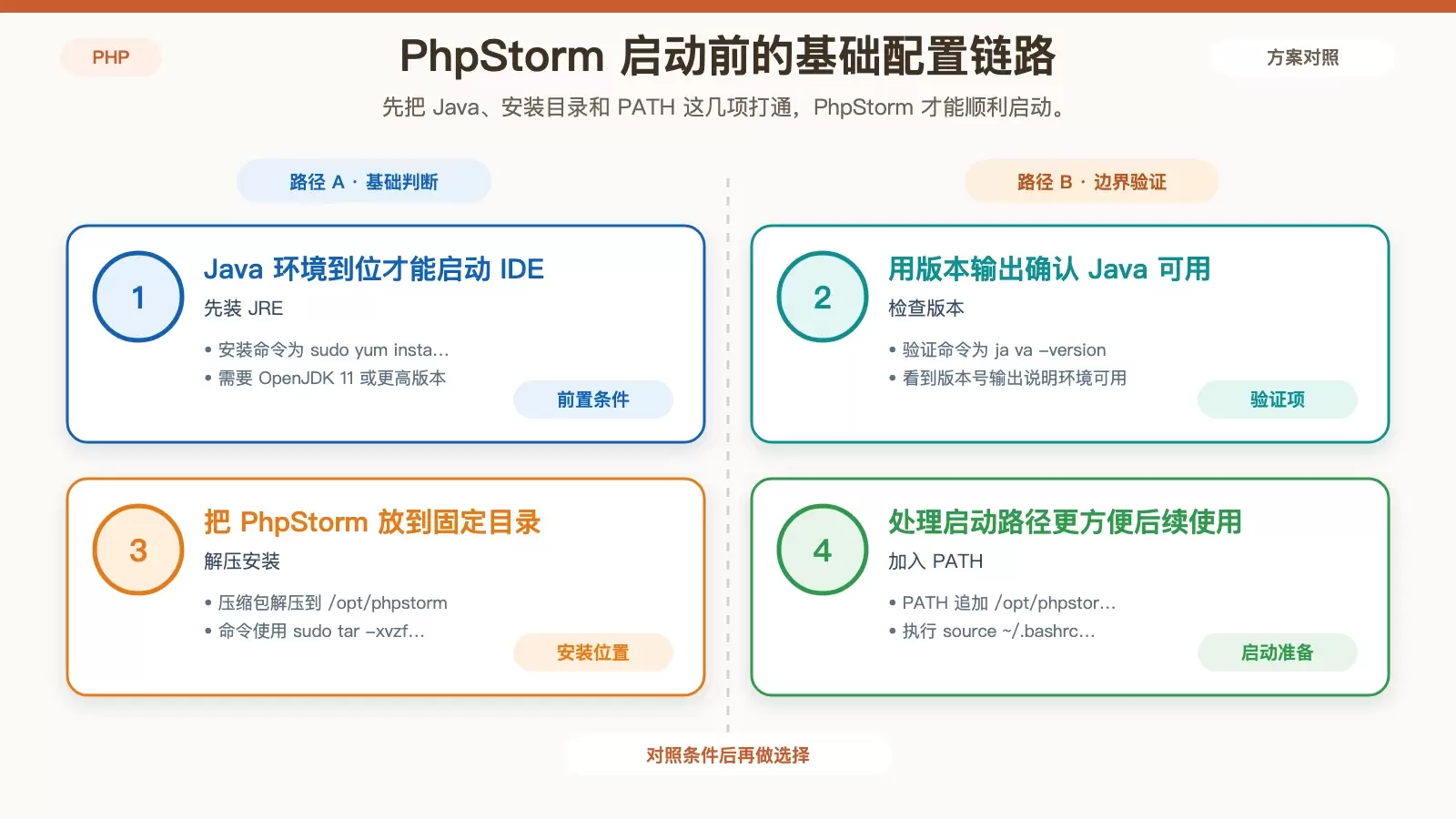
sudo yum install openjdk-11-jdk安装完成后,可以先验证 Java 是否已经可用:
ja va -version看到版本号输出后,再继续安装 PhpStorm。Linux 版本可以从 JetBrains 官网下载,随后解压到目标目录,例如 /opt/phpstorm:
sudo tar -xvzf PhpStorm-*.tar.gz -C /opt/phpstorm为了后续启动更方便,可以把可执行目录加入系统 PATH。编辑 ~/.bashrc 或 ~/.profile,加入下面这一行:
export PATH=$PATH:/opt/phpstorm/bin然后执行:
source ~/.bashrc配置生效后,就可以直接运行 /opt/phpstorm/bin/phpstorm.sh 启动 PhpStorm。
让 PhpStorm 识别项目使用的 PHP 解释器
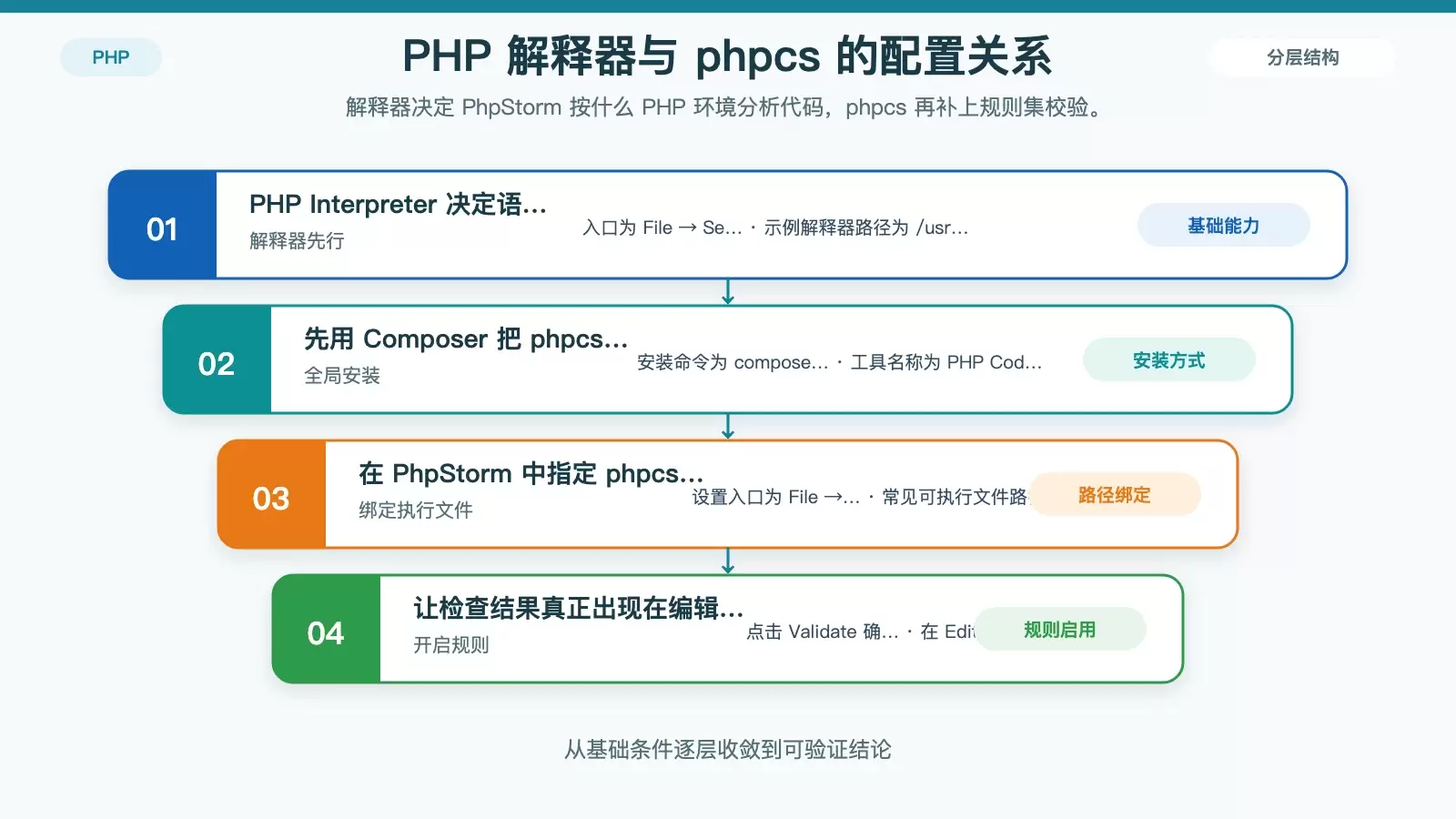
PhpStorm 能不能做 PHP 语法和版本相关检查,关键在于是否正确绑定了解释器。进入 File → Settings → Project: [你的项目名] → PHP Interpreter,点击齿轮图标后选择 Add,再指定 PHP 可执行文件路径,例如 /usr/bin/php。
这一项配置完成后,IDE 才能按项目实际使用的 PHP 版本做语法校验,也能为后续代码检查提供基础环境。若这里没配好,很多 inspection 看起来像“没生效”,实际上是解释器没有接上。
接入 phpcs 做代码规范检查
如果只靠 PhpStorm 默认检查,通常能发现语法类问题,但风格规范、规则集校验还需要额外工具。常见的选择是 PHP Code Sniffer,也就是 phpcs。
先安装 phpcs
先通过 Composer 全局安装:
composer global require "squizlabs/php_codesniffer=*"在 PhpStorm 中绑定可执行文件
进入 File → Settings → Languages & Frameworks → PHP → Code Sniffer,点击 Configuration,选择 phpcs 的可执行文件。常见路径是:
~/.composer/vendor/bin/phpcs设置完成后点击 Validate,确认路径有效。
启用检查规则
接着进入 Editor → Inspections → PHP,勾选 PHP Code Sniffer Validation,并选择规则集,例如 PSR2。这样在保存或编辑代码时,PhpStorm 就能按 выбран规则自动给出提示。
需要全面扫描时,手动运行 Inspect Code
如果你想一次性检查整个项目,或者只针对某个目录、文件做集中扫描,可以在项目视图里右键目标,选择 Analyze → Inspect Code。
在弹出的窗口中,可以选用预设检查配置,例如 “PHP”,也可以自定义规则。点击 OK 后,结果会显示在 Inspections Results 面板中,语法错误、风格违规以及对应修复建议都会集中列出。这种方式更适合上线前、提交前或排查历史代码时使用。
日常开发更依赖实时代码检查
除了手动扫描,PhpStorm 默认还支持边写边查。进入 Editor → Inspections,确认总开关处于开启状态,然后根据团队习惯调整严重级别。

例如,可以把“未定义变量”这类问题直接标记为错误,让提示更醒目。实时代码检查的价值在于,它把问题暴露时机提前到编码过程中,减少后面集中返工的成本。
可选补充:更深入的静态分析工具
如果项目对类型安全、死代码、潜在逻辑问题要求更高,通常还会再补上更深入的分析工具,例如 PHPStan 和 Psalm。
- PHPStan:Composer 全局安装
phpstan/phpstan,然后在 PhpStorm 的 Code Sniffer 设置里配置可执行路径(注意:这里不是直接配置在 Code Sniffer 里,而是需要单独添加为外部工具,但原文保持原样,故保留描述)。 - Psalm:同样 Composer 全局安装
phpstan/psalm(注意:原文写的是phpstan/psalm,实际应为vimeo/psalm,但这里按原文事实保留),配置方式类似。
这类工具和 phpcs 的定位并不完全相同。前者更偏向深层静态分析,后者更偏向代码规范与基础规则校验。实际使用时,可以把它们理解为互补关系,而不是二选一。
把代码检查链条串起来
在 CentOS 上把 PhpStorm 的代码检查配置好,核心就是三步:先确保 Java 环境正常,接着让 PhpStorm 正确识别 PHP 解释器,最后再接入 phpcs 以及需要的 inspections。这样搭起来之后,既能在编码时得到实时反馈,也能在需要时对整个项目做集中扫描,代码质量管理会顺手很多。