在 CentOS 上使用 PhpStorm,卡顿往往不是 IDE 本身“无解”,而是系统服务、PHP 配置、索引范围和存储性能一起拖慢了体验。与其一次性大改环境,不如按系统、PHP、PhpStorm、项目结构和硬件这五个层面逐项排查;做完后,你通常能判断瓶颈到底出在内存换页、索引负担,还是磁盘 I/O。
为什么 CentOS 上的 PhpStorm 容易卡顿
PhpStorm 的流畅度高度依赖系统可用资源,尤其是 CPU、内存、磁盘读写和文件索引效率。CentOS 环境里如果同时存在后台服务过多、Swap 使用频繁、项目目录过大、插件装得过杂,IDE 的启动、索引、补全和搜索都会明显变慢。
因此排查顺序建议从“系统基础资源”开始,再进入 PHP 运行配置和 PhpStorm 自身设置,最后看代码结构与硬件条件。这样更容易找到真正影响体验的关键点。
先做系统级优化,减少资源被后台占用
精简不必要的系统服务
先检查 CentOS 上有哪些常驻守护进程在持续占用 CPU 和内存。像蓝牙、打印服务这类开发场景通常用不上的服务,禁用后能直接减轻系统负担,给 PhpStorm 留出更多资源。
不依赖桌面时,尽量减少图形界面负担
如果当前环境不需要完整图形桌面,可以直接以命令方式启动 phpstorm.sh。这样能减少图形渲染带来的额外资源占用,尤其在本身内存就紧张的机器上更明显。
清理冗余软件和旧组件
旧版数据库、长期不用的编辑器或测试软件,都会占据磁盘空间和系统资源。把这类冗余组件清掉,除了释放空间,也能减少后台进程和开机自启动项。
调整内核参数,降低 Swap 带来的延迟
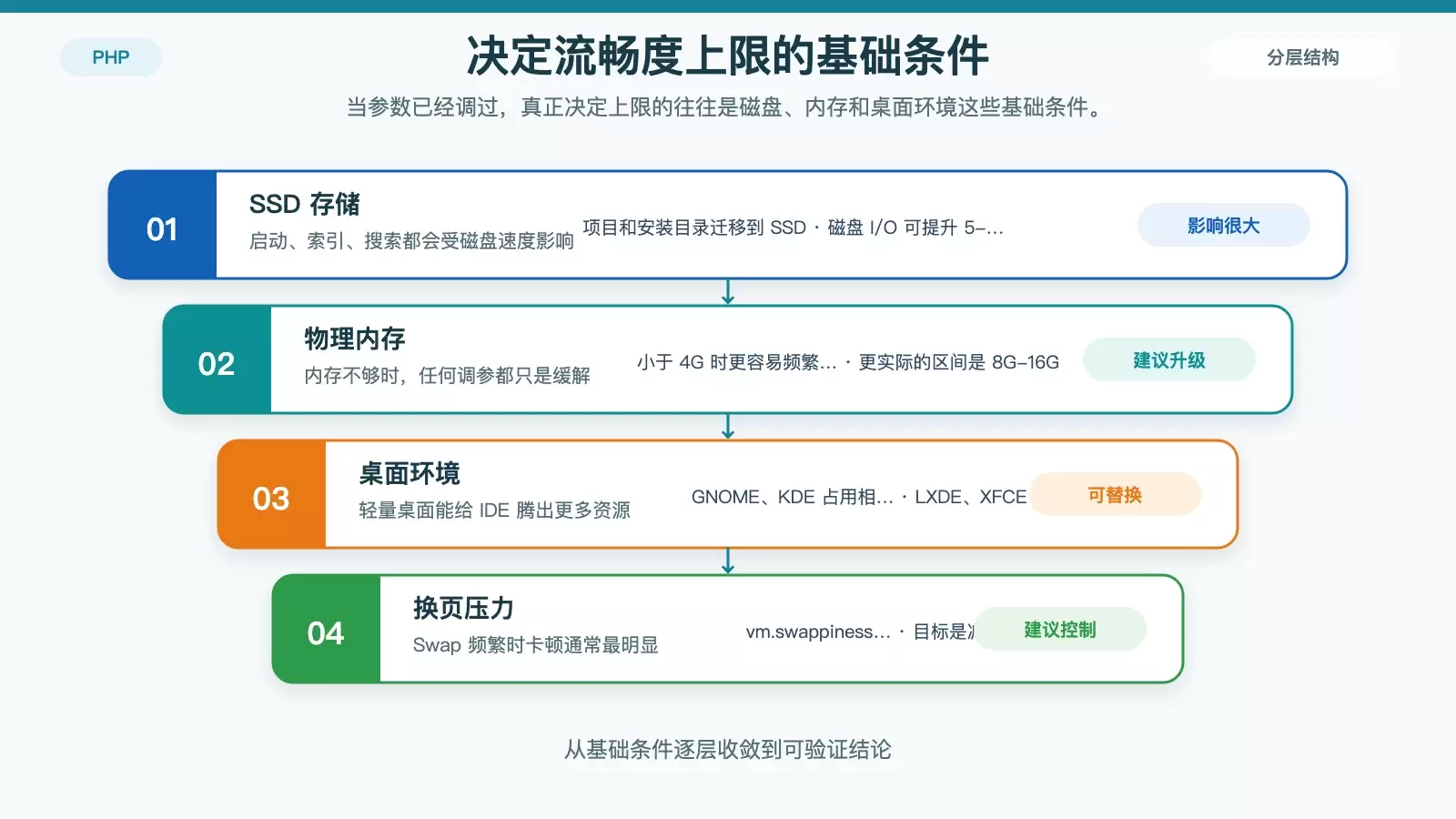
如果机器经常发生内存换页,PhpStorm 的卡顿会非常明显。可以把 vm.swappiness 调到 10-20,让系统尽量少用 Swap;同时适当增大 TCP 窗口大小,也有助于改善网络响应。这里的重点不是“调参数本身”,而是尽量减少换页造成的停顿。
按需处理 SELinux
如果当前开发环境不依赖 SELinux 的安全策略,可以临时关闭:
setenforce 0也可以通过修改 /etc/selinux/config 做永久禁用。这个调整能省下一部分系统资源,但是否关闭,取决于你的环境安全要求。
再看 PHP 配置,避免脚本执行拖慢联动体验
优先开启 OPcache
如果项目在本机或开发服务器上频繁执行 PHP 脚本,OPcache 是最直接的一步。在 php.ini 中开启:
opcache.enable=1
opcache.memory_consumption=128
其中 opcache.memory_consumption=128 表示把缓存大小设为 128M。开启后,编译后的 PHP 脚本会被缓存,能减少重复解析和编译的时间。
按机器内存调整 PHP 资源限制
开发环境里的 PHP 参数也需要和机器配置匹配。文中给出的参考区间是:
memory_limit:128M-512Mmax_execution_time:30-60秒
这类参数的目标是避免单个脚本占掉过多资源,进而影响 PhpStorm 本身的可用内存和整体响应。
升级到新的稳定版 PHP
如果还在用较老版本,升级到最新稳定版 PHP,例如 8.3+,通常能同时获得性能和安全收益。新版自带的 JIT 编译器对部分场景有帮助,此外新版本的运行时优化和补丁也更完整。
PhpStorm 本身怎么调,效果通常最直接
调整 JVM 内存与渲染参数
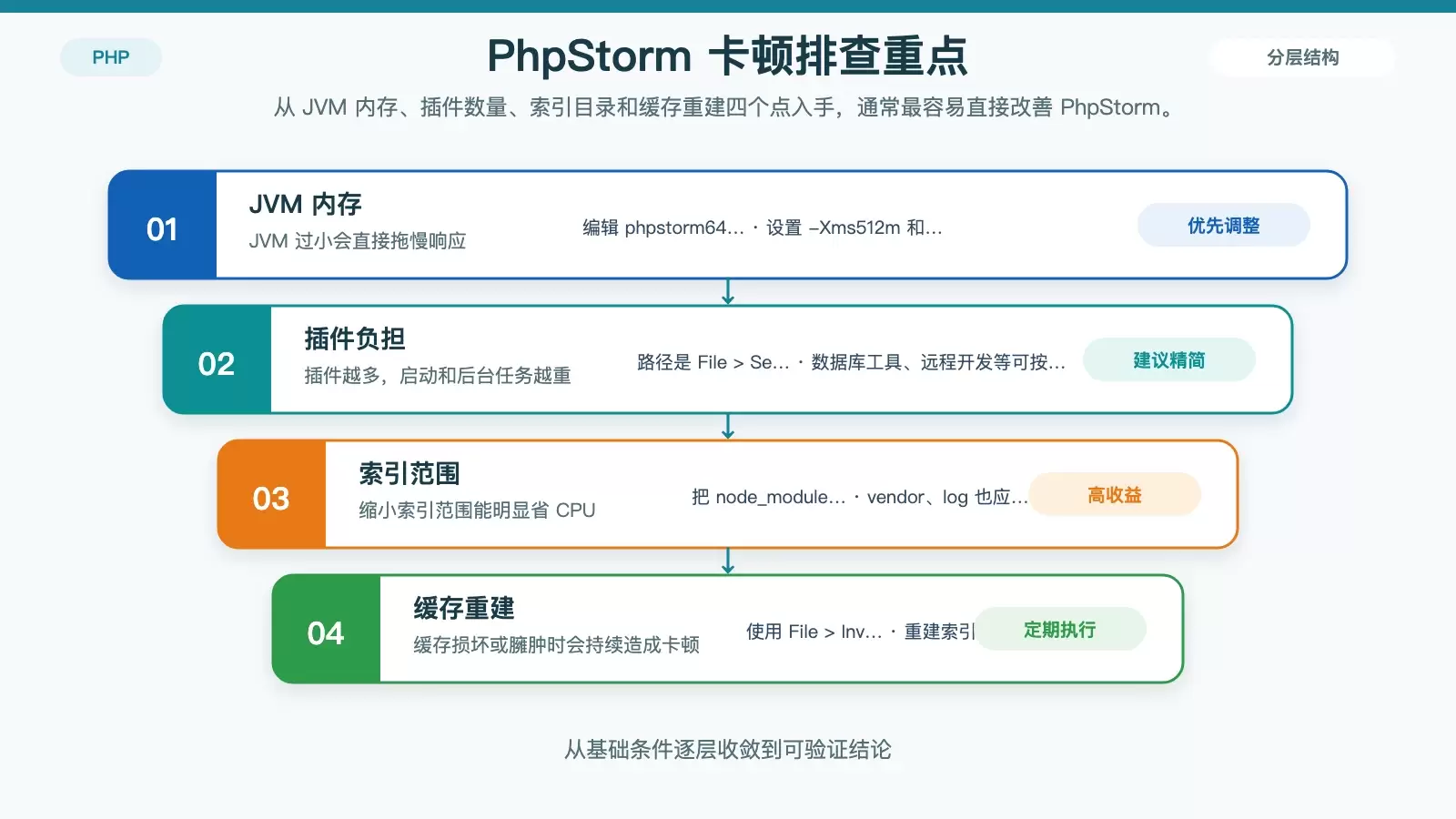
PhpStorm 基于 JVM 运行,内存设置过小是常见瓶颈。可以编辑 phpstorm64.vmoptions,加入或调整为:
-Xms512m
-Xmx2048m
-Dawt.usesystemAAFontSettings=lcd
-Dawt.java2d.opengl=true
其中初始堆内存是 512M,最大堆内存是 2G。同时启用硬件加速后,界面渲染的流畅度通常会更好。注意原文中的 -Dawt.ja va2d.opengl=true 应按标准参数写作 -Dawt.java2d.opengl=true。
禁用不常用插件
进入 File > Settings > Plugins,把数据库工具、远程开发等当前项目并不依赖的插件禁掉。插件数量越多,启动时间、内存占用和后台任务就越重,这是许多开发机卡顿的直接来源。
缩小索引范围,避免无效扫描
索引是 PhpStorm 最吃资源的操作之一。可以定期执行:
File > Invalidate Caches / Restart用来清除缓存并重建索引;同时把下列目录标记为 Excluded:
node_modulesvendorlog
这样可以避免这些体积大、变化频繁但并不需要实时分析的目录持续占用 CPU。
及时升级 PhpStorm
新版通常会带来索引算法和内存管理方面的优化。如果你当前版本已经比较老,升级本身就可能带来一轮明显改善,尤其是在大项目场景下。
项目太大或代码太重时,IDE 也会跟着吃力
先把代码结构写得更利于分析
过多全局变量、复杂递归和不必要的循环开销,都会增加 IDE 的静态分析负担。可以优先做这几类调整:
- 少用全局变量,多用局部变量或依赖注入
- 能用
foreach的地方尽量替代for - 避免不必要的递归
代码结构越清晰,PhpStorm 做补全、跳转和分析时也越轻松。
用性能分析工具定位真正的慢点
不要只凭感觉判断“哪里慢”。可以借助 Xdebug 或 Blackfire,定位慢查询、高内存消耗函数等具体问题。只有先确认性能热点,后续优化才不会跑偏。
大型项目可以考虑拆分
如果项目体量已经大到单个工作区包含大量模块、目录和依赖,拆成更小的服务或模块会更现实。文件数量减少后,索引和编译压力自然下降,PhpStorm 的响应速度通常也会跟着提升。
硬件与运行环境,决定了最终上限
优先把项目和 IDE 放到 SSD
如果 PhpStorm 安装目录和项目文件还在机械硬盘上,迁移到 SSD 往往是最值得做的一步。文中给出的经验值是,磁盘 I/O 速度可提升 5-10 倍,这对启动、索引、搜索和文件切换都有直接帮助。
桌面环境尽量轻量
如果当前使用的是 GNOME 或 KDE 这类占用较高的桌面环境,可以换成 LXDE、XFCE。这样能把更多内存和 CPU 留给开发工具,而不是桌面本身。
内存不足时,升级比调参更有效
如果机器内存小于 4G,很多优化只能缓解,不能根治。更实际的做法是直接加到 8G-16G,尽量避免频繁 Swap。只要内存不再持续吃紧,PhpStorm 的整体响应通常会稳定很多。
一套更实用的优化顺序
如果你不想一次性改太多,可以按下面的顺序逐项验证:
- 先检查是否频繁使用 Swap,并把
vm.swappiness调到10-20 - 把
node_modules、vendor、log标记为Excluded - 调整
phpstorm64.vmoptions,至少确认-Xms512m与-Xmx2048m - 禁用不必要插件,清理缓存并重建索引
- 开启 OPcache,并检查
memory_limit、max_execution_time - 最后再评估 SSD、桌面环境和物理内存是否需要升级
这样处理的好处是,每一步都能观察到变化,也更容易判断真正的瓶颈来自哪里。