Edge浏览器关闭新标签页资讯方法 恢复空白主页教程
时间:2026-08-23 | 作者:白桃企划师 | 阅读:0前言:为何新标签页不再纯净?
打开Edge浏览器,新标签页却挤满了新闻、热点和推广?
这影响了追求高效和纯净浏览体验的用户。这些内容主要来自Microsoft Start服务、信息提要模块及浏览器的个性化推荐系统。
好消息是,你可以通过几种方法彻底关闭这些干扰,让新标签页回归空白与宁静。
一、关闭全部资讯源与信息提要模块
这个方法最为直接,旨在从界面源头“釜底抽薪”。
它会禁用新标签页上所有由Microsoft Start驱动的动态内容,包括:
- “新闻和兴趣”
- “热点新闻”
- “信息摘要”
- 各类小组件
操作后,页面将不再渲染任何资讯元素。
操作步骤
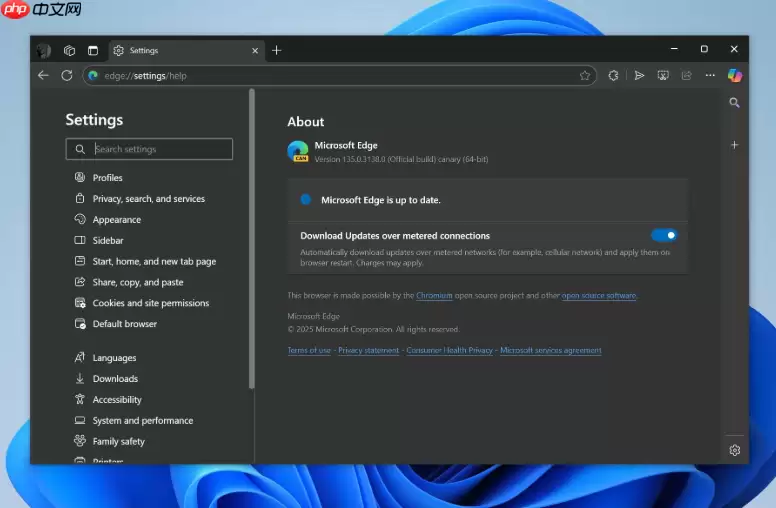
1. 启动Edge,点击右上角“…”菜单,选择“设置”。
2. 在左侧导航栏,点击“开始、主页和新建标签页”。
3. 滚动到“自定义新标签页”区域,找到“显示信息源”总开关,将其关闭。
4. 为确保彻底,建议继续关闭以下开关:
- 显示资讯
- 显示信息提要
- 显示小组件
- 显示信息摘要
- 显示推广链接
- 导航
二、将新标签页强制设为空白页
如果你追求极致简洁,将新标签页重定向为空白页是最佳选择。
这种方式会跳过所有默认页面布局和内容初始化脚本,直接加载一个纯粹的空白页。
这意味着:
- 不加载任何外部资源
- 不执行JavaScript
- 不触发后台请求
操作步骤
1. 进入“设置”中的“开始、主页和新建标签页”页面。
2. 找到“新建标签页”相关的下拉菜单。
3. 选择“空白页”选项。
4. 确认后,新建标签页将只显示纯白色背景和中央闪烁的光标。
三、禁用 Microsoft Start 后台集成与个性化服务
有时,即使关闭了页面显示,Edge仍可能在后台与Microsoft Start进行数据交互。
要彻底切断这条数据链路,需要关闭其后台集成功能。
操作步骤
1. 进入Edge“设置”,选择“隐私、搜索和服务”。
2. 向下滚动到“服务”区域,展开“Microsoft Start”设置项。
3. 关闭以下两个开关:
- 根据我的活动提供个性化内容
- 显示来自 Microsoft Start 的建议
4. 返回到页面顶部,在“个性化体验”部分,关闭“根据我的活动个性化体验”。
5. 在“跟踪防护”区域,将防护级别调整为“严格”,以进一步限制后台数据收集。

四、关闭侧边栏“发现”功能并移除入口
Edge侧边栏的“发现”功能是一个独立的资讯聚合入口。
即使新标签页已是空白页,这个按钮仍可能成为“后门”。关闭它可阻断所有人工触发路径。
操作步骤
1. 在“设置”中,点击左侧的“侧边栏”选项。
2. 在“侧边栏内容”区域,找到“发现”功能。
3. 将其开关拖动至关闭(灰色)状态。
4. 继续向下,建议同时关闭“显示侧边栏图标”开关。
5. 完成设置后,重启浏览器,侧边栏区域将完全隐藏。
五、通过组策略或注册表强制屏蔽(Windows 专业版/企业版)
在办公等需要长期保持纯净环境的场景,用户级设置可能被意外更改。
可通过系统级策略强制锁定,防止服务被重新开启。
方法一:使用组策略编辑器
适用于Windows专业版或企业版用户。
1. 按下 Win + R,输入 gpedit.msc 并回车。
2. 依次导航至:计算机配置 > 管理模板 > Windows 组件 > Microsoft Edge。
3. 在右侧找到并双击“阻止在新标签页上显示 Microsoft Start 内容”。
4. 将其状态设置为“已启用”,点击“确定”保存。
方法二:使用注册表编辑器
适用于没有组策略编辑器的家庭版系统。
1. 按下 Win + R,输入 regedit 打开注册表编辑器。
2. 定位到路径:HKEY_LOCAL_MACHINESOFTWAREPoliciesMicrosoftEdge。
(如果Policies或MicrosoftEdge项不存在,需手动新建。)
3. 在该路径下,新建一个DWORD(32位)值。
4. 将其命名为 HubSideBarEnabled,数值数据设置为 0。

免责声明:文中图文均来自网络,如有侵权请联系删除,心愿游戏发布此文仅为传递信息,不代表心愿游戏认同其观点或证实其描述。
相关文章
更多-

- Edge浏览器开启IE兼容模式教程
- 时间:2026-08-24
-
- Edge浏览器网页显示不全或无法打开的解决方法
- 时间:2026-08-24
-
- Edge浏览器内存占用高怎么办开启睡眠标签页功能有效释放内存
- 时间:2026-08-24
-

- 如何关闭Edge浏览器Microsoft Rewards积分弹窗通知
- 时间:2026-08-23
-
- Edge浏览器配置IE兼容站点XML文件的企业域控策略指南
- 时间:2026-08-23
-
- Edge浏览器集锦离线访问设置教程
- 时间:2026-08-23
-

- Edge浏览器集锦功能关闭步骤详解
- 时间:2026-08-23
-
- Microsoft Edge浏览器官方正版下载与多版本使用指南
- 时间:2026-08-23
精选合集
更多大家都在玩
大家都在看
更多-

- 蚂蚁新村小课堂今日答案9月23日 火宫殿臭豆腐是哪个地方的非遗美食
- 时间:2026-09-23
-
- 蚂蚁新村2026年9月23日答案最新
- 时间:2026-09-23
-
- 蚂蚁庄园答案2026年9月24日
- 时间:2026-09-23
-
- 蚂蚁庄园今天答题答案2026年9月24日
- 时间:2026-09-23
-
- 蚂蚁庄园今日答案2026年9月24日
- 时间:2026-09-23
-
- 为什么大多数热水瓶的内胆是银色的 蚂蚁庄园今日答案9.24
- 时间:2026-09-23
-
- 小鸡答题今天的答案是什么2026年9月24日
- 时间:2026-09-23
-
- 蚂蚁庄园每日答题答案2026年9月24日
- 时间:2026-09-23