Premiere雪花效果制作教程:详细步骤与技巧详解
时间:2026-08-23 | 作者:怪兽小助手 | 阅读:0Premiere视频制作雪花效果详解
Premiere Pro内置的效果库能帮你实现各种视觉创意。例如,为视频添加怀旧或故障艺术风格的雪花效果,操作并不复杂。
本指南将带你完成从导入素材到最终调整的全过程。
第一步:导入素材
将需要添加雪花效果的视频素材,直接拖拽到时间轴序列中。

第二步:找到效果面板
在软件界面左侧,找到并展开“效果”面板。点击其中的“视频效果”文件夹。

第三步:定位杂色效果
在效果分类中,找到“杂色与颗粒”这一项并点击。下方会展开具体的效果选项。

第四步:应用效果
从列表中,找到“杂色”效果。用鼠标将其拖放到时间轴的视频素材片段上,效果即应用成功。

第五步:调整效果参数
保持视频素材为选中状态,切换到“效果控件”面板。这里可以看到“杂色”效果的所有可调参数。

第六步:调整杂色数量
核心参数是“杂色数量”。默认值为0%。用鼠标点住参数滑块,向右拖动以增加数值。

第七步:实时预览效果
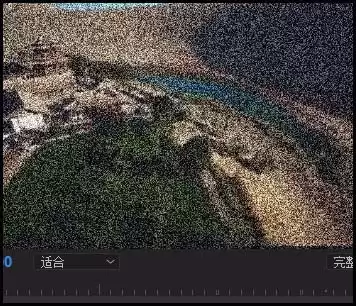
拖动滑块时,请观察上方的“节目”监视器窗口。随着数值升高,画面上会逐渐出现密集的颗粒点,形成老式电视的“雪花”屏效果。
第八步:切换黑白效果(可选)
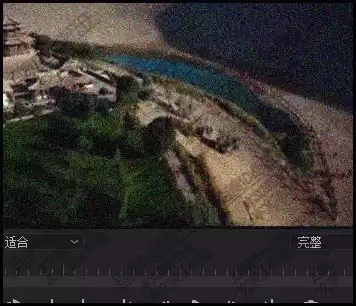
默认雪花颗粒是彩色的。如需经典的黑白雪花效果,只需在效果控件中,取消勾选“使用彩色杂色”选项。彩色噪点将变为单色,复古感更强。


免责声明:文中图文均来自网络,如有侵权请联系删除,心愿游戏发布此文仅为传递信息,不代表心愿游戏认同其观点或证实其描述。
相关文章
更多-

- AI一键生成3D立体图?Adobe Illustrator“转盘”功能指南
- 时间:2026-08-25
-

- Premiere图片大小调整方法详解 简单几步快速缩放
- 时间:2026-08-24
-

- Premiere视频素材切割教程 详细步骤详解
- 时间:2026-08-24
-

- Premiere图形转场动画制作教程详细步骤详解
- 时间:2026-08-23
-

- Premiere划出显示过渡效果制作教程与详细步骤解析
- 时间:2026-08-23
-

- Premiere随机擦除过渡效果添加步骤详解
- 时间:2026-08-23
-

- PR2019缓存自动清理方法详解
- 时间:2026-08-23
-

- Premiere CC 2019竖屏视频转横屏详细教程与步骤
- 时间:2026-08-23
精选合集
更多大家都在玩
大家都在看
更多-

- 《我不是大师》曹三上当了吗
- 时间:2026-10-20
-

- 《我不是大师》做局曹三成功了吗
- 时间:2026-10-20
-

- 《我不是大师》曹三是好人还是坏人
- 时间:2026-10-20
-

- 《我不是大师》曹三是什么身份
- 时间:2026-10-20
-
- 妈妈的花样年华第31集剧情介绍
- 时间:2026-10-20
-
- 妈妈的花样年华第30集剧情介绍
- 时间:2026-10-20
-
- 妈妈的花样年华第29集剧情介绍
- 时间:2026-10-20
-
- 妈妈的花样年华第28集剧情介绍
- 时间:2026-10-20