在 Linux 服务器上跑 Node.js 定时任务,很多场景并不需要额外引入队列或调度平台,直接用系统自带的 cron 就能解决。下面按“脚本准备、任务配置、规则写法、常见踩坑”几个部分整理整个流程,读完你可以判断自己的环境是否已经具备运行条件,也能直接写出可落地的 crontab 任务。
先确认 Node.js 和脚本都可用
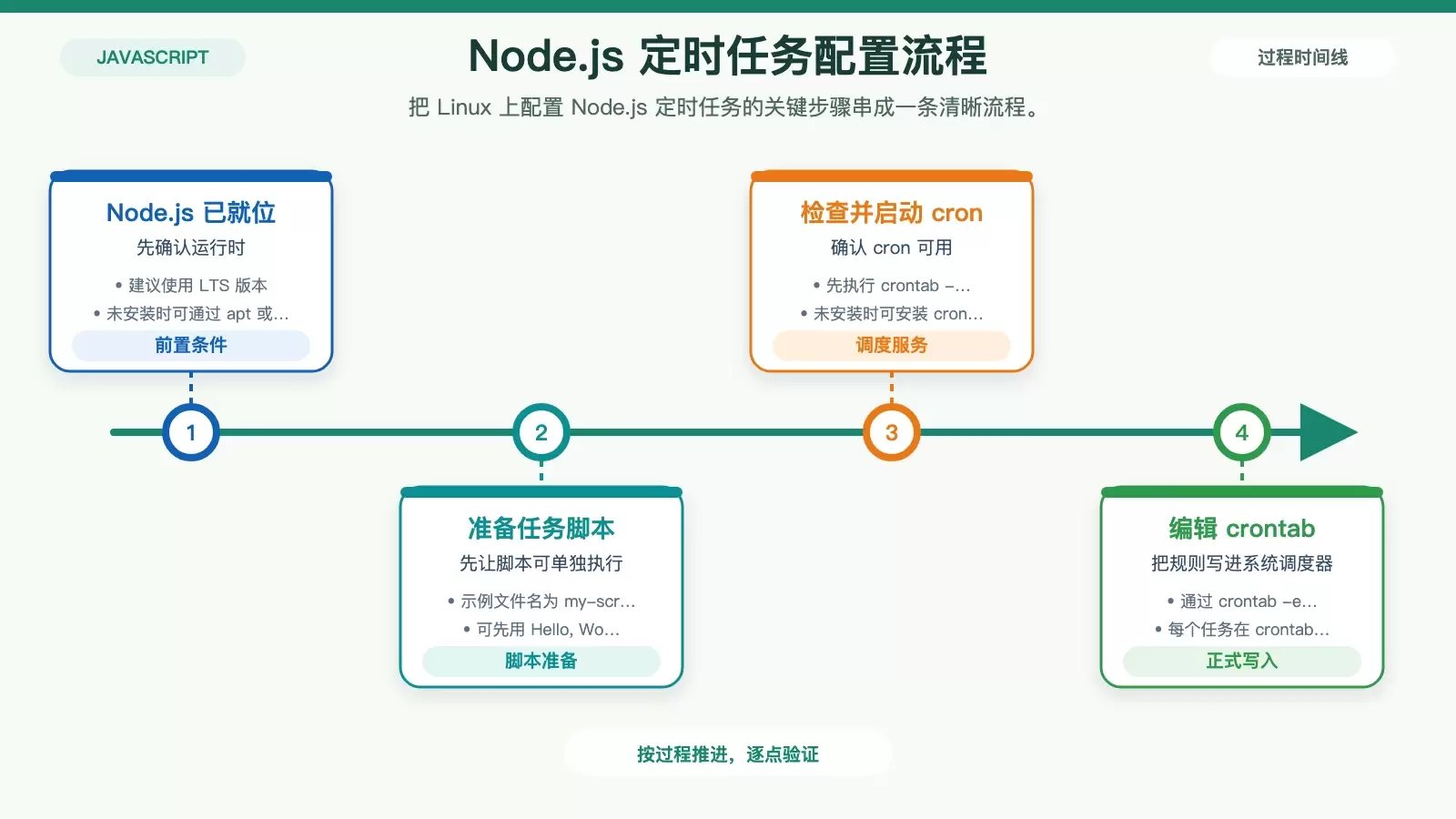
要让定时任务正常执行,第一步不是写 crontab,而是先确认 Node.js 已经安装,并且你的脚本可以单独运行。原文建议优先使用 LTS 版本,这个选择更适合生产环境。
确认 Node.js 已安装
如果机器上还没有安装 Node.js,可以通过官网下载对应安装包,或者使用系统包管理器安装,例如 apt、yum。这一步的重点只有一个:没有 Node.js,后面的脚本和定时任务都无法执行。
先写一个可测试的 Node.js 脚本
假设你有一个名为 my-script.js 的文件,里面放业务逻辑。为了先验证链路是否打通,可以从最简单的脚本开始:
console.log('Hello, World!');实际项目里,这里通常会替换成发邮件、抓取数据、清理日志或同步任务等逻辑。建议先在终端手动执行一遍,确保脚本本身没有报错,再进入定时任务配置阶段。
脚本执行权限不要漏掉
这一步经常被忽略,但在部分环境里确实会影响执行。可以先给脚本加上执行权限:
chmod +x my-script.js这样做的目的,是避免系统因为权限问题直接拒绝执行脚本。
检查 cron 是否已安装并启动
大多数 Linux 发行版默认已经带有 cron,但上机前最好还是确认一次,避免后面写完任务却根本没有调度器在运行。
先用 crontab -l 查看现状
crontab -l如果输出为空,或者提示“no crontab for xxx”,原文将其视为需要进一步检查的信号。此时可以继续确认系统是否安装了 cron 相关组件。
不同发行版的安装命令
- Debian/Ubuntu 系:
sudo apt-get install cron - RPM 系(Fedora/CentOS):
sudo yum install cronie
安装完成后,还要确保服务已经启动:
sudo systemctl start cron有些系统也可能使用:
service cron start用 crontab 写入 Node.js 定时任务
确认运行环境没问题后,就可以进入真正的配置步骤。这里的核心是两件事:打开 crontab 编辑器,以及写对任务行格式。
打开 crontab 编辑器
crontab -e第一次执行时,系统可能会让你选择编辑器。原文推荐 vim 或 nano,按自己的使用习惯选择即可。
一条完整任务的基本格式
每个定时任务占一行,标准写法如下:
* * * * * /path/to/your/nodejs/bin/node /path/to/your/my-script.js >> /path/to/your/logfile.log 2>&1这一行可以拆成三部分理解:
- 前面的五个字段是执行时间。
- 中间是 Node.js 可执行文件的绝对路径,以及脚本的绝对路径。
- 最后的
>> /path/to/your/logfile.log 2>&1用来把标准输出和错误输出都追加到日志文件,方便排查问题。
五个时间字段分别代表什么
- 分钟:
0-59 - 小时:
0-23 - 日:
1-31 - 月:
1-12 - 星期:
0-7,其中0和7都表示周日
例如:
* * * * *表示每分钟执行一次0 3 * * *表示每天凌晨 3 点执行0 8 * * 0表示每周末早上 8 点执行
推荐直接使用绝对路径
Node.js 的路径可以先用 which node 查看,再填入任务中。比如 Node 安装在 /usr/local/bin/node,脚本在 /home/xxx/my-script.js,日志输出到 /home/xxx/output.log,那么配置可以写成:
* * * * * /usr/local/bin/node /home/xxx/my-script.js >> /home/xxx/output.log 2>&1这种写法的好处是清晰、稳定,也更适合在 cron 环境下运行。
保存后怎么验证,以及最常见的坑
写完 crontab 并保存退出后,cron 会自动加载新任务。接下来需要做的不是等待,而是立刻验证配置是否已经生效。
先确认任务是否已经写入
保存并退出编辑器后,可以再次执行:
crontab -l如果能看到刚刚新增的任务行,说明至少配置已经被系统接收。
为什么终端能跑,cron 却失败
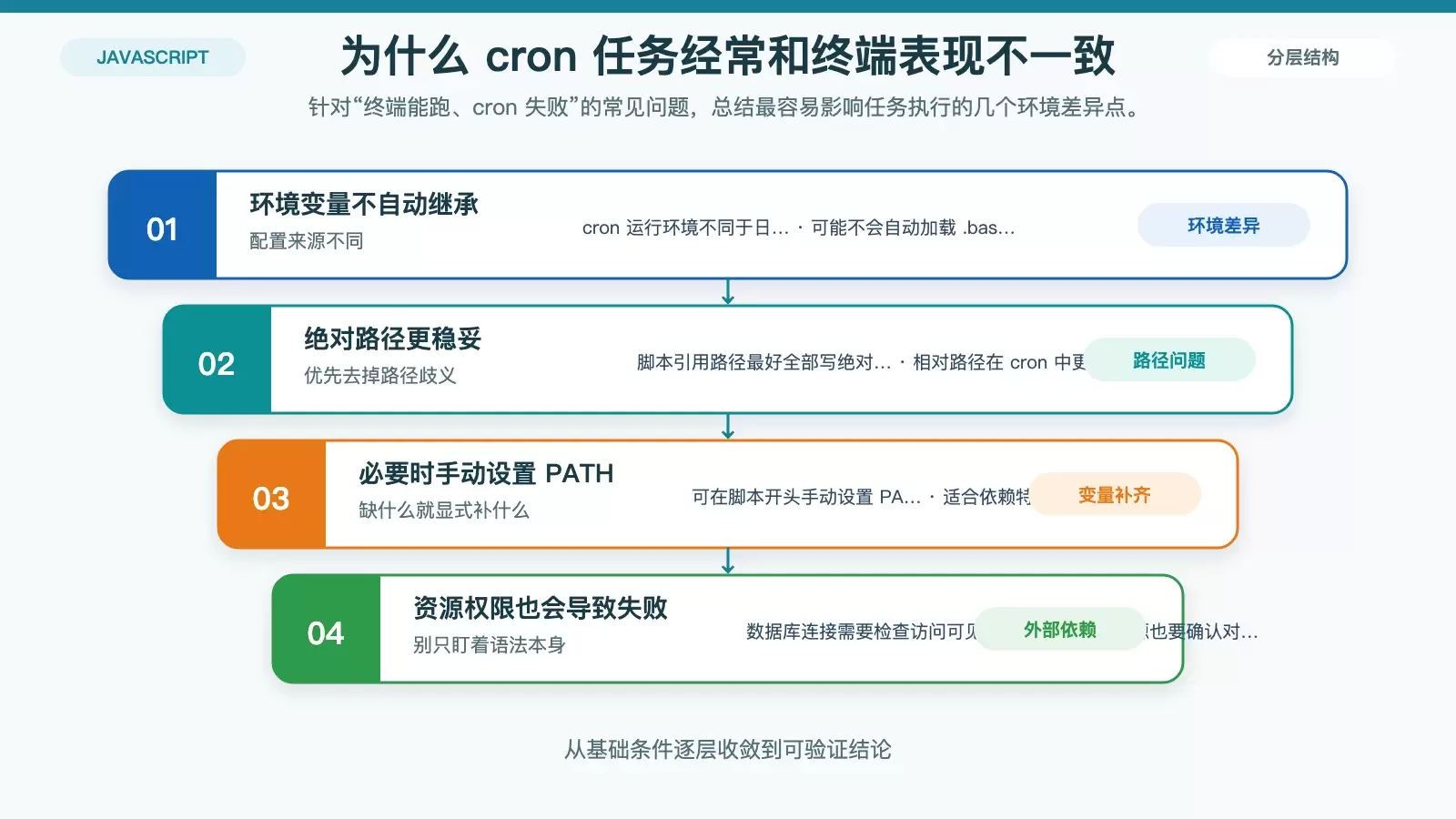
这是最常见的问题之一。原文特别提醒:cron 运行时使用的环境,和你平时登录终端后的环境并不完全一样。它可能不会自动加载 .bashrc 或 .profile 里的环境变量。
因此有几条经验基本可以直接套用:
- 脚本里涉及的路径尽量都写成绝对路径。
- 如果依赖环境变量,可以在脚本开头手动设置
PATH。 - 如果任务依赖数据库连接、网络请求或外部资源,要确认这些资源对执行
cron的用户确实可见。
很多“任务没执行”的问题,最后都不是 cron 语法错了,而是运行环境和手动执行环境不一致。
适合大多数服务器场景的轻量方案
对于绝大多数 Node.js 定时任务场景,cron + Node.js 依然是简单、高效、维护成本低的一套组合。只要提前确认 Node.js 与 cron 可用,任务中坚持使用绝对路径,并把日志输出留好,常见的部署和排障问题基本都能覆盖到。


