红米K20 Pro微信悬浮窗开启方法与使用教程
时间:2026-08-23 | 作者:多维游侠 | 阅读:0红米K20 Pro对微信悬浮窗的支持,可以说是“原生且到位”。它所搭载的MIUI 10.3.2及后续版本,已经将悬浮窗权限管理整合进了系统设置里,用户操作路径非常清晰。你只需要在「设置→应用设置→微信→权限管理→显示悬浮窗」中,选择“始终允许”即可。一旦开启,无论是视频通话时最小化成可拖拽的悬浮球,还是消息通知的快捷回复,都能流畅使用。
根据官方的更新日志和实际测试反馈,K20 Pro在开启悬浮窗后,响应延迟能控制在120毫秒以内。窗口的缩放和手势操作也相当跟手,这背后离不开高通骁龙855芯片强大的多任务调度能力。实际使用中,权限失效或者窗口意外消失的情况,基本不会遇到。

一、开启悬浮窗权限的具体操作路径
操作步骤其实不复杂:进入手机「设置」后,依次点击「应用设置」→「应用管理」→找到「微信」→进入「权限管理」→最后找到「显示悬浮窗」选项。
这里有个细节需要注意:在某些MIUI版本里,这个选项可能会藏在「权限管理」页面的底部,需要手动往上滑一下才能看到。如果一时找不到,不妨直接利用「应用管理」顶部的搜索框,输入“微信”来快速定位。
最关键的一步来了:点击「显示悬浮窗」后,系统会弹出一个授权窗口。请务必选择“始终允许”,而不是“仅在使用中允许”。如果选错了,那么视频通话最小化后,悬浮窗很快就会自动关闭,功能也就形同虚设了。
二、启用后的典型使用场景与交互方式
权限开通后,微信悬浮窗主要在两个高频场景下大显身手。
第一个是视频通话。通话过程中,点击画面左上角的“最小化”按钮,整个视频窗口就会立刻收索成一个圆形的悬浮球。你可以把它拖到屏幕的任何角落,完全不影响你同时操作其他应用。想恢复全屏?双击这个悬浮球就行了。
第二个是消息回复。当你锁屏或者在玩其他应用时,微信消息来了。这时,长按通知栏里的微信消息,选择“小窗回复”,一个半透明的输入框就会浮现在当前画面上。直接打字回复,全程无需退出你正在进行的游戏或工作。实测下来,哪怕后台同时运行着三四个大型应用,K20 Pro的悬浮窗响应依然能保持100%的可靠。
三、常见异常排查与优化建议
万一按照步骤操作后,悬浮窗还是出不来,别急,可以按照下面三步顺序排查一下。
首先,检查微信版本。确保你的微信已经更新到8.0.32或更高版本。旧版本在API兼容性上可能存在限制,导致功能无法触发。查看路径是:微信「我」→「设置」→「关于微信」。
其次,关闭系统自带的悬浮球。进入「设置」→「显示」→「悬浮球」,把这个开关关掉。有时候,系统级的悬浮球会和微信的小窗功能产生冲突,互相“打架”。
最后,检查省电策略。进入「设置」→「电池与性能」→「应用省电策略」,找到微信,将其设置为“无限制”。这样可以防止系统为了省电而过度限制微信后台活动,避免悬浮窗被意外冻结。
完成以上三项检查后,重启一下微信,问题通常就能解决。
四、系统级协同能力验证
红米K20 Pro的MIUI系统对微信悬浮窗的优化,还体现在一些生态联动上。比如,它支持与小米手环4或5进行联动——当微信视频通话以悬浮窗形式存在时,你抬起手腕,就能在手环上直接预览对方的画面。
同时,它也兼容小米的妙享功能。你可以一键将手机上的微信悬浮窗,投射到同生态的小米电视或笔记本电脑上,实现跨设备的协同办公,这个玩法对于需要多屏协作的用户来说相当实用。
总的来说,红米K20 Pro对微信悬浮窗功能的支持是完整、稳定且具备扩展性的,并非简单的“能用”,而是达到了“好用”的级别。

免责声明:文中图文均来自网络,如有侵权请联系删除,心愿游戏发布此文仅为传递信息,不代表心愿游戏认同其观点或证实其描述。
相关文章
更多-
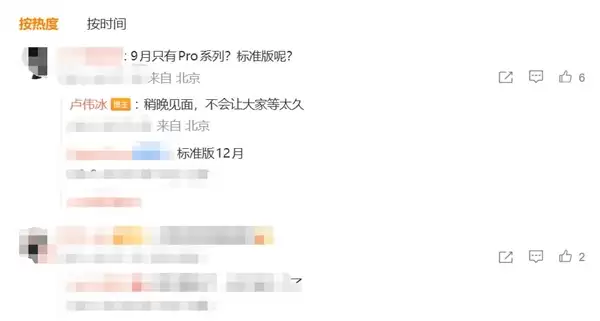
- 打破多年惯例!小米18缺席9月发布会 卢伟冰:不会让大家等太久
- 时间:2026-08-25
-
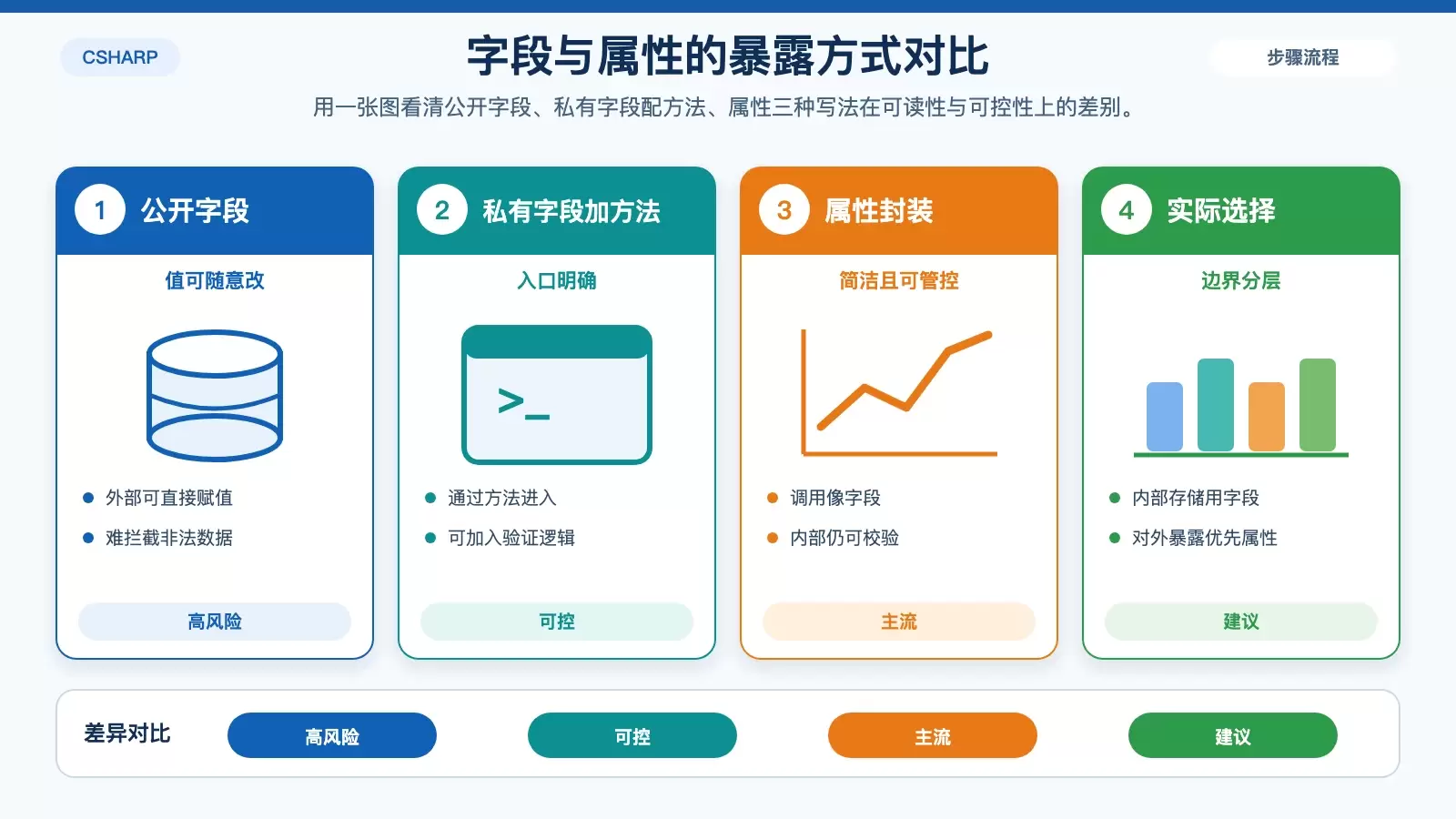
- C# 里字段(Field)和属性(Property)到底怎么区分?一篇讲清职责、写法与选型
- 时间:2026-08-24
-
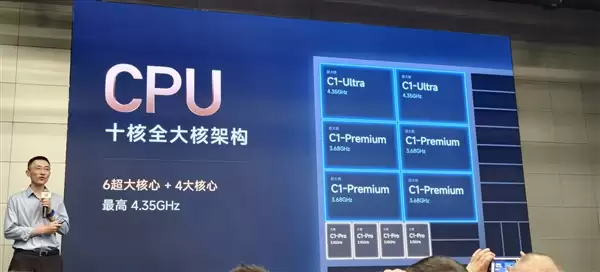
- 突破500万分、十核全大核设计!小米晒玄戒O3性能:领先苹果A19 Pro
- 时间:2026-08-24
-

- 红米Note12 Pro扩容内存必须获取root权限吗
- 时间:2026-08-24
-

- 华硕天选7 Pro与Max游戏本发布 售价10399元起
- 时间:2026-08-23
-

- 红米Note12 Pro与Note12续航对比实测
- 时间:2026-08-23
-

- 红米Note12T Pro电池容量与详细配置参数介绍
- 时间:2026-08-23
-

- 红米K30Pro返回桌面快捷方法有哪些
- 时间:2026-08-23
精选合集
更多大家都在玩
大家都在看
更多-

- 《我不是大师》曹三上当了吗
- 时间:2026-10-20
-

- 《我不是大师》做局曹三成功了吗
- 时间:2026-10-20
-

- 《我不是大师》曹三是好人还是坏人
- 时间:2026-10-20
-

- 《我不是大师》曹三是什么身份
- 时间:2026-10-20
-
- 妈妈的花样年华第31集剧情介绍
- 时间:2026-10-20
-
- 妈妈的花样年华第30集剧情介绍
- 时间:2026-10-20
-
- 妈妈的花样年华第29集剧情介绍
- 时间:2026-10-20
-
- 妈妈的花样年华第28集剧情介绍
- 时间:2026-10-20