Premiere如何去除视频颜色详细操作步骤
时间:2026-08-23 | 作者:骑光打字机 | 阅读:0在Premiere Pro中将视频转换为黑白效果
在Premiere Pro中处理素材时,有时需要去掉视频颜色,将其转换为黑白或单色效果。
很多刚接触软件的朋友可能会对操作步骤感到困惑。别担心,下面这个详细的图文教程,将一步步带你完成整个过程。
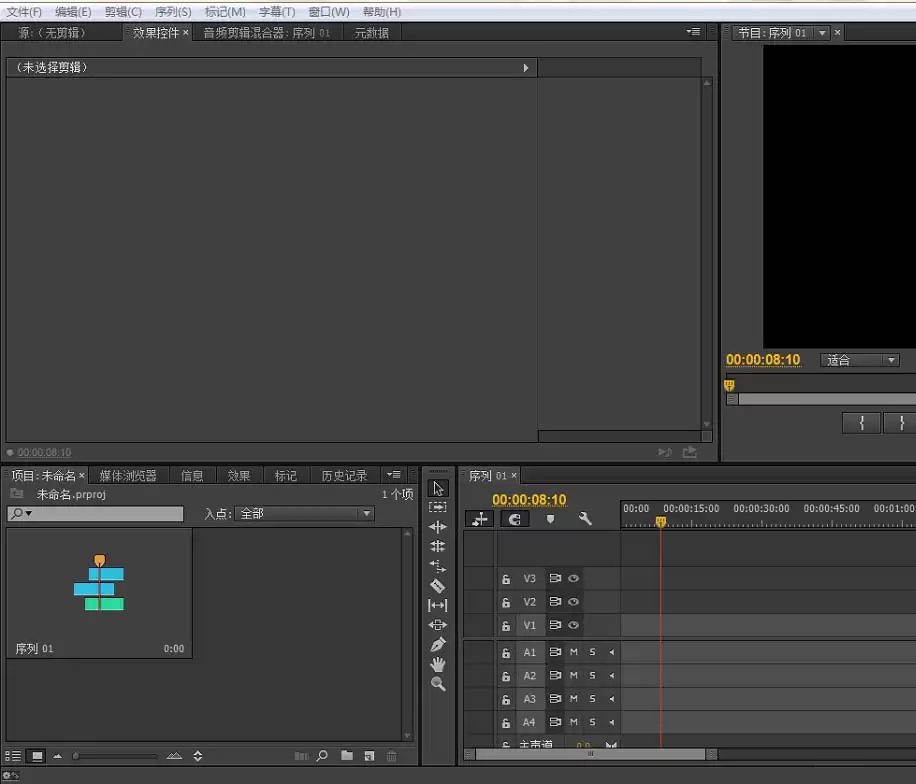
第一步:创建项目与序列
首先,启动Premiere Pro并创建一个新的项目。
进入软件后,点击“文件”->“新建”->“项目”。为你的项目命名并选择一个存储位置。
项目创建好后,需要新建一个序列来承载你的视频素材。
点击“文件”->“新建”->“序列”。在弹出的窗口中选择一个与你素材匹配的预设。
例如,如果你的视频是1080p的,可以选择“HDV”下的“1080p25”。 然后点击“确定”。

第二步:导入并放置素材
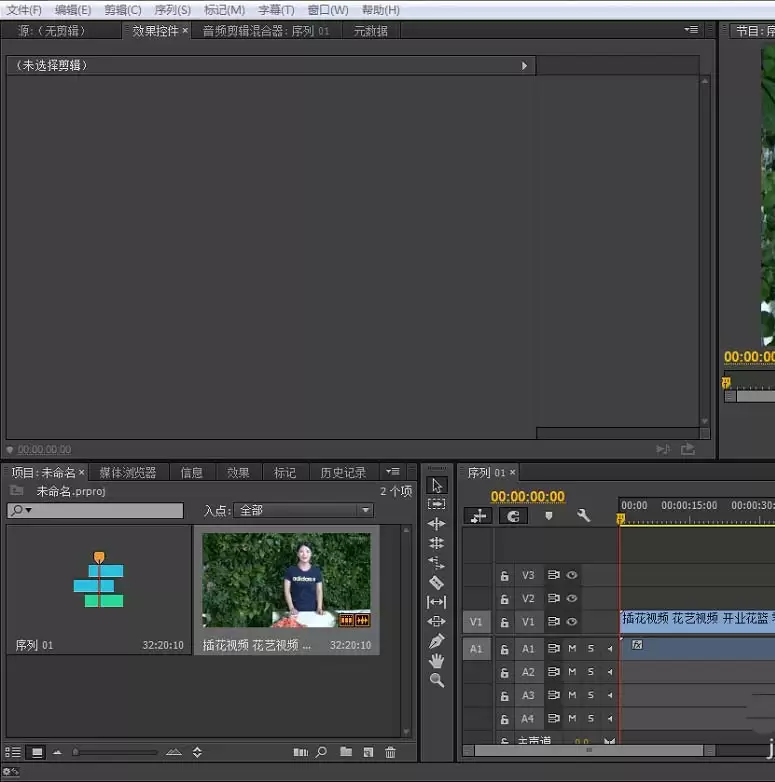
接下来,将你需要去色的视频素材导入到项目中。
在“项目”面板的空白处双击,会弹出文件浏览窗口。找到并选中你的视频文件,点击“打开”。
素材就会出现在“项目”面板中。然后,用鼠标将其拖拽到右侧“时间轴”面板的轨道上(通常是V1轨道)。
第三步:添加去色与调整效果
素材准备就绪后,就可以开始添加效果了。
在软件界面右侧找到“效果”面板。如果没看到,可以在顶部菜单栏“窗口”中勾选“效果”。
在效果面板的搜索框中输入“黑白”,你会在“视频效果”->“图像控制”分类下找到它。
同样地,搜索“灰度系数校正”,它位于“视频效果”->“调整”分类下。
现在,将“黑白”效果直接拖拽到时间轴上的视频素材上。
这个效果会瞬间移除所有颜色信息,将视频变为纯黑白。
但有时我们可能还需要微调黑白对比的层次感,这时“灰度系数校正”效果就派上用场了。同样地,将它也拖拽到同一段视频素材上。
第四步:在效果控件中调整参数
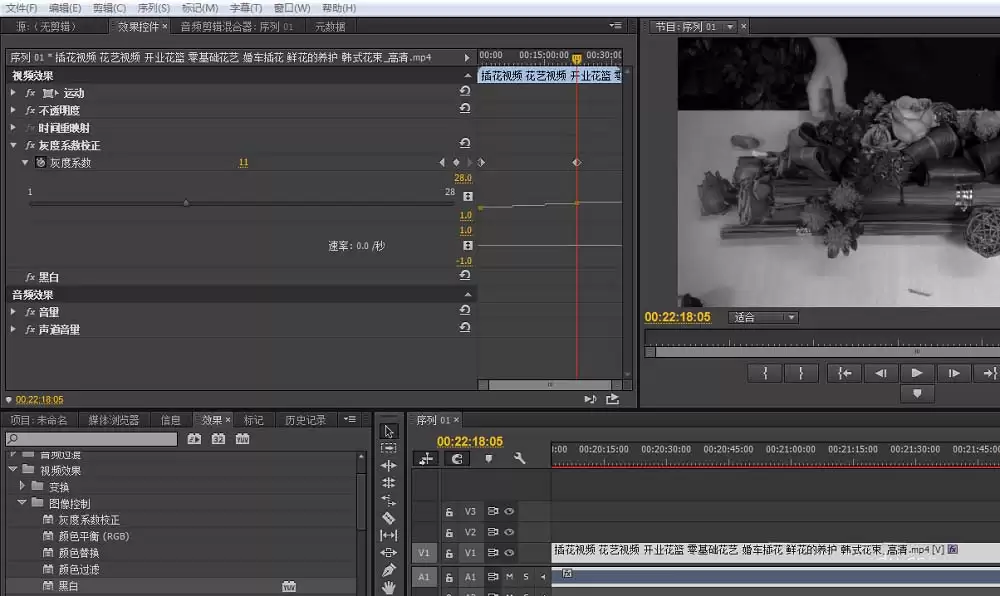
添加效果后,选中时间轴上的素材,然后打开左上角的“效果控件”面板。
在这里,你可以看到刚刚添加的两个效果。
首先,确保“黑白”效果是勾选启用的。 然后,找到“灰度系数校正”效果下的“灰度系数”参数。
设置关键帧动画
将播放指示器(时间线)移动到视频的起始位置,也就是时间码显示为00:00:00:00的地方。
点击“灰度系数”参数前面的“切换动画”图标(一个小秒表),为此参数添加一个关键帧,并将此帧的数值设置为8。

接着,将播放指示器拖动到视频中另一个你想要调整的时间点。
此时,直接修改“灰度系数”的数值,比如设置为11。Premiere会自动在此时间点创建第二个关键帧。
软件会在两个关键帧之间自动生成灰度系数从8到11的平滑过渡动画,从而实现黑白影调的动态变化。
第五步:关键注意事项
最后,有一个关键点需要特别注意。
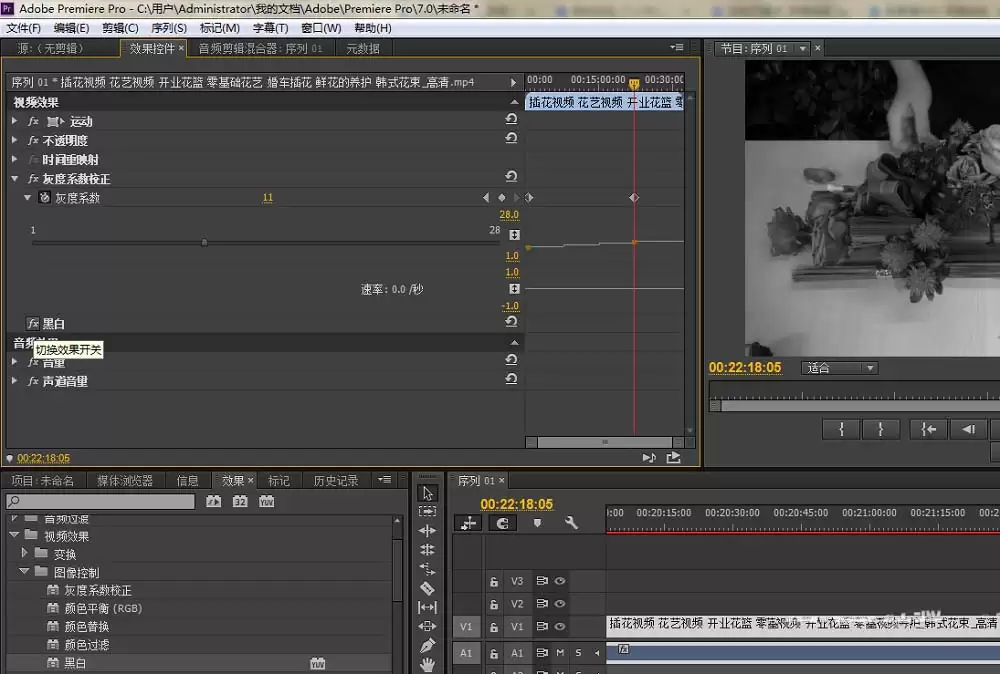
在整个调整过程中,务必确保“效果控件”面板中“黑白”效果前面的复选框是勾选状态。
如果误将其关闭,视频就会恢复彩色,之前所有的灰度调整也就看不见效果了。这是新手很容易忽略的一步。
完成与预览
至此,在Premiere Pro中去掉视频颜色并调整黑白影调的操作就全部完成了。
你可以按空格键预览效果,看看黑白过渡是否符合你的预期。
通过这个简单的流程,你不仅能实现去色,还能让黑白画面更具电影感和层次感。

免责声明:文中图文均来自网络,如有侵权请联系删除,心愿游戏发布此文仅为传递信息,不代表心愿游戏认同其观点或证实其描述。
相关文章
更多-

- AI一键生成3D立体图?Adobe Illustrator“转盘”功能指南
- 时间:2026-08-25
-

- Premiere图片大小调整方法详解 简单几步快速缩放
- 时间:2026-08-24
-

- Premiere视频素材切割教程 详细步骤详解
- 时间:2026-08-24
-

- Premiere图形转场动画制作教程详细步骤详解
- 时间:2026-08-23
-

- Premiere划出显示过渡效果制作教程与详细步骤解析
- 时间:2026-08-23
-

- Premiere随机擦除过渡效果添加步骤详解
- 时间:2026-08-23
-

- PR2019缓存自动清理方法详解
- 时间:2026-08-23
-

- Premiere CC 2019竖屏视频转横屏详细教程与步骤
- 时间:2026-08-23
精选合集
更多大家都在玩
大家都在看
更多-

- 《我不是大师》曹三上当了吗
- 时间:2026-10-20
-

- 《我不是大师》做局曹三成功了吗
- 时间:2026-10-20
-

- 《我不是大师》曹三是好人还是坏人
- 时间:2026-10-20
-

- 《我不是大师》曹三是什么身份
- 时间:2026-10-20
-
- 妈妈的花样年华第31集剧情介绍
- 时间:2026-10-20
-
- 妈妈的花样年华第30集剧情介绍
- 时间:2026-10-20
-
- 妈妈的花样年华第29集剧情介绍
- 时间:2026-10-20
-
- 妈妈的花样年华第28集剧情介绍
- 时间:2026-10-20