Premiere图片移动特效制作教程:详细步骤详解
时间:2026-08-23 | 作者:电竞小硕 | 阅读:0让静态图片动起来:Premiere关键帧动画详解
在Premiere Pro中为静态图片添加动态效果,能让视频内容瞬间变得生动。这是视频剪辑的经典技巧。
许多剪辑新手可能觉得关键帧动画比较复杂。但只要掌握其基本逻辑,你会发现它既直观又强大。
本文将带你彻底搞懂,如何让一张图片按照你的想法“动”起来。
核心原理:理解关键帧
整个过程的核心,在于理解并使用“关键帧”。
你可以把关键帧理解为动画的起点和终点。软件会自动计算出两点之间的过渡过程,从而形成流畅的动画。
详细操作步骤

第一步:导入素材
在项目面板的空白处双击,或使用快捷键 Ctrl+I (Windows) / Cmd+I (Mac),导入你准备好的图片素材。
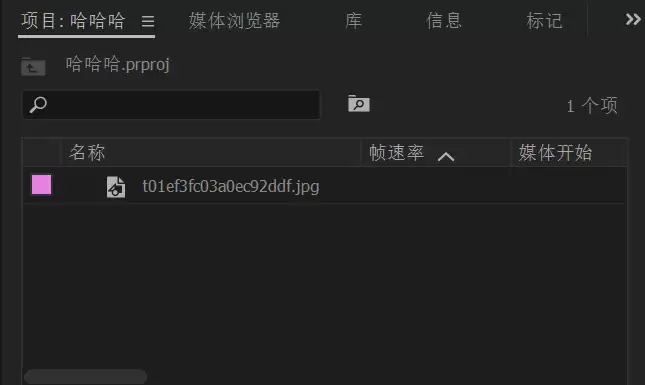
第二步:放置素材到时间轴
将图片从项目面板拖拽到右侧的时间轴轨道上(通常放在V1视频轨道)。此时,在节目监视器窗口即可看到静态图片。
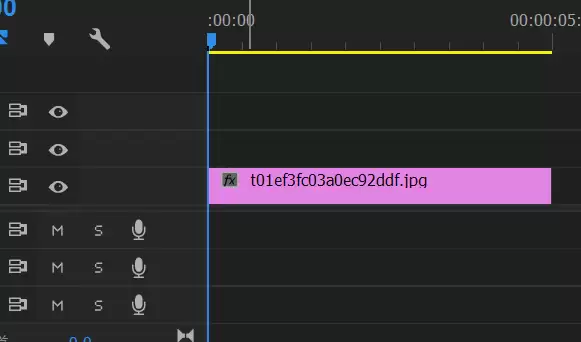
第三步:打开效果控件面板
单击时间轴上的图片素材以选中它,然后切换到左上角的“效果控件”面板。这里控制着素材的位置、缩放、旋转等所有基础属性。
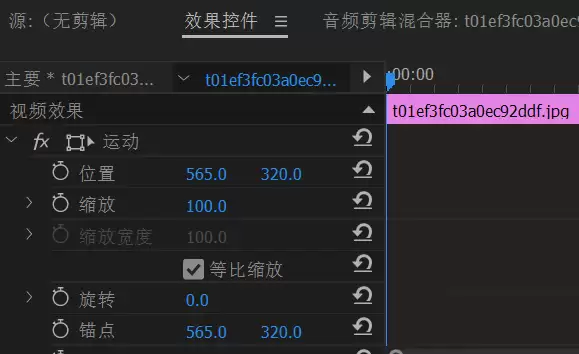
第四步:添加第一个关键帧
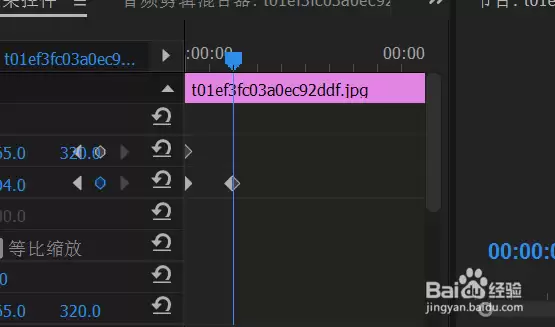
以“位置”动画为例。找到“位置”属性,点击其前方的秒表图标。
当图标变为蓝色并开始闪烁时,表示已在当前时间点(播放头位置)打下了一个关键帧。它记录了图片此刻的精确坐标。
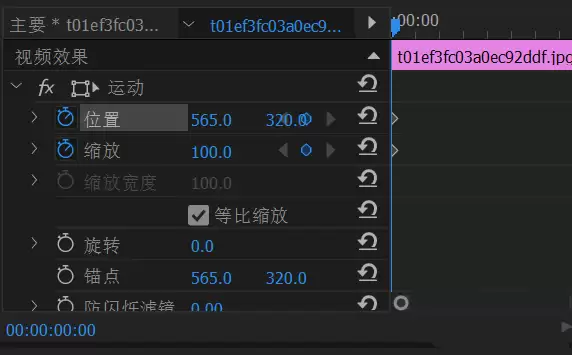
第五步:管理关键帧
打下的关键帧会显示在时间轴视图的效果控件轨道上,呈菱形标记。
如何删除错误的关键帧?
- 单击选中菱形标记,按键盘的 Delete 或 Backspace 键。
- 或右键点击关键帧,选择“清除”。
第六步:创建动画
将播放头拖动到时间轴上靠后的另一个位置。
回到“效果控件”面板,直接修改“位置”的X或Y坐标数值。例如,增大X坐标值,图片会向右移动。
一旦修改数值,Premiere会自动在当前时间点生成第二个关键帧。
至此,从第一个关键帧到第二个关键帧,图片便完成了一次平滑位移。
缩放、旋转等属性的动画方法完全相同:
- 打关键帧(激活秒表)。
- 移动时间线。
- 改变属性数值。
- 自动生成新关键帧。
第七步:预览与调整
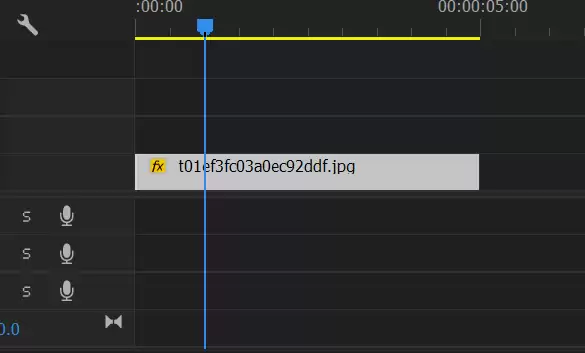
动画设置好后,将播放头拉回动画开始之前,按空格键播放。
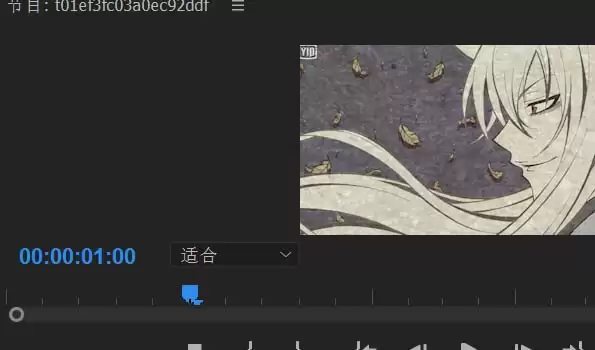
在“节目监视器”窗口可实时查看图片移动、缩放的效果。如需精细调整,可拖动播放头逐帧检查。
总结
通过以上步骤,静态图片便拥有了动态的生命力。
无论是制作缓慢的推镜头,还是让多张图片交错飞入,其底层逻辑都是相通的。
多尝试调整关键帧之间的时间和数值变化,你很快就能掌握让画面元素随心而动的诀窍。

免责声明:文中图文均来自网络,如有侵权请联系删除,心愿游戏发布此文仅为传递信息,不代表心愿游戏认同其观点或证实其描述。
相关文章
更多-

- AI一键生成3D立体图?Adobe Illustrator“转盘”功能指南
- 时间:2026-08-25
-

- Premiere图片大小调整方法详解 简单几步快速缩放
- 时间:2026-08-24
-

- Premiere视频素材切割教程 详细步骤详解
- 时间:2026-08-24
-

- Premiere图形转场动画制作教程详细步骤详解
- 时间:2026-08-23
-

- Premiere划出显示过渡效果制作教程与详细步骤解析
- 时间:2026-08-23
-

- Premiere随机擦除过渡效果添加步骤详解
- 时间:2026-08-23
-

- PR2019缓存自动清理方法详解
- 时间:2026-08-23
-

- Premiere CC 2019竖屏视频转横屏详细教程与步骤
- 时间:2026-08-23
精选合集
更多大家都在玩
大家都在看
更多-

- 《我不是大师》曹三上当了吗
- 时间:2026-10-20
-

- 《我不是大师》做局曹三成功了吗
- 时间:2026-10-20
-

- 《我不是大师》曹三是好人还是坏人
- 时间:2026-10-20
-

- 《我不是大师》曹三是什么身份
- 时间:2026-10-20
-
- 妈妈的花样年华第31集剧情介绍
- 时间:2026-10-20
-
- 妈妈的花样年华第30集剧情介绍
- 时间:2026-10-20
-
- 妈妈的花样年华第29集剧情介绍
- 时间:2026-10-20
-
- 妈妈的花样年华第28集剧情介绍
- 时间:2026-10-20