PR放大缩小效果制作教程:详细步骤与操作指南
时间:2026-08-23 | 作者:星际追番人 | 阅读:0在视频剪辑中,让画面动起来是基础却关键的一步。今天,我们就来详细拆解一下,如何在Adobe Premiere Pro中实现平滑的放大和缩小效果。
掌握了这个技巧,无论是想突出细节、制造视觉冲击,还是实现自然的转场,都会变得轻而易举。
PR放大缩小效果怎么做
整个过程的核心在于利用“效果控件”面板中的“缩放”属性,并通过打关键帧来控制变化。
下面我们通过具体的图片示例,一步步来看。
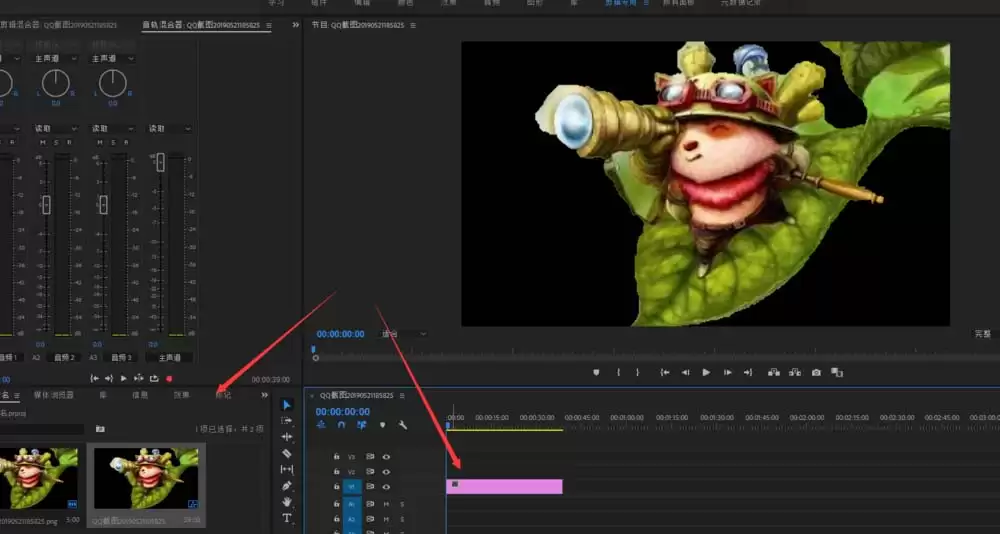
第一步:导入素材
首先,你需要将想要处理的图片或视频素材拖拽到时间轴轨道上,这是所有编辑工作的起点。

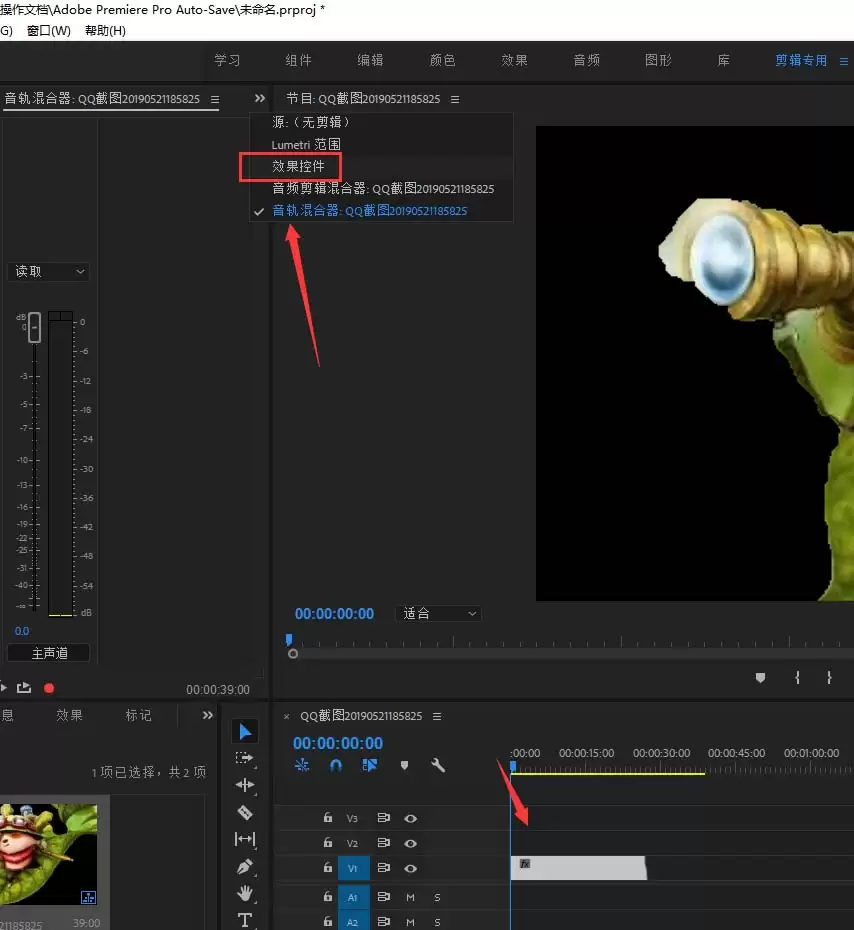
第二步:打开效果控件面板
接着,在时间轴上选中这段素材,然后将视线移到软件左上角的“效果控件”面板。
如果没找到,可以在“窗口”菜单中确保它已被勾选打开。
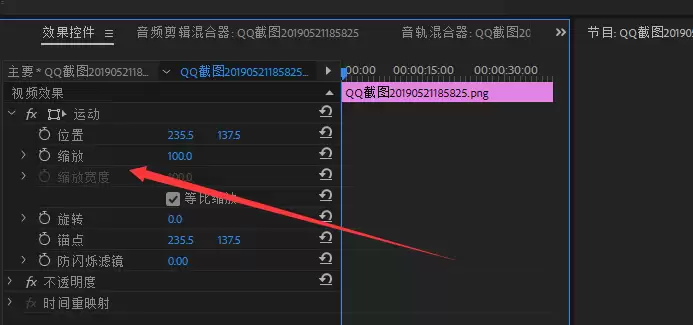
第三步:找到缩放参数
在“效果控件”面板中,找到“运动”选项下的“缩放”参数。这里就是控制画面大小的“总开关”。
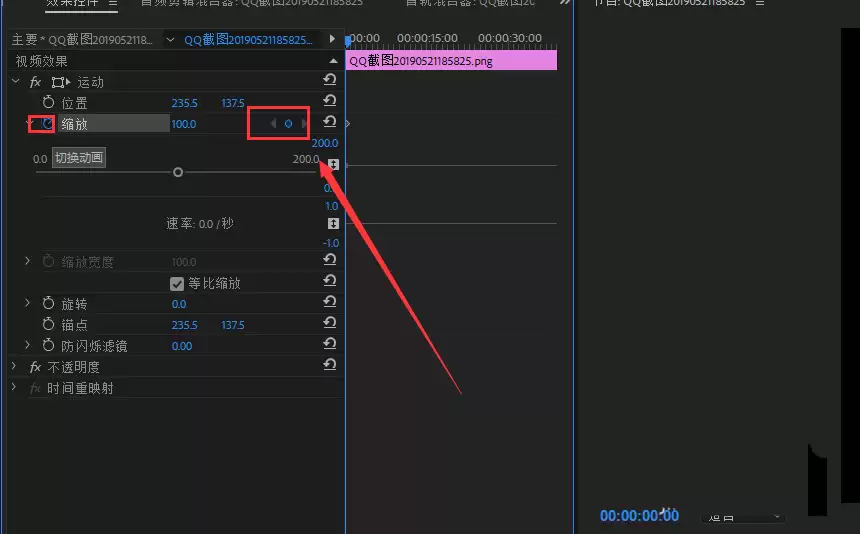
第四步:创建第一个关键帧
关键的一步来了:制作动画需要打关键帧。
点击“缩放”属性左边的“切换动画”按钮(那个小秒表图标),它就会在时间指示器的当前位置为你创建第一个关键帧。
第五步:创建第二个关键帧并调整数值
现在,将播放指示器(时间轴上的蓝色线条)拖动到你希望缩放动画开始或结束的另一个时间点。
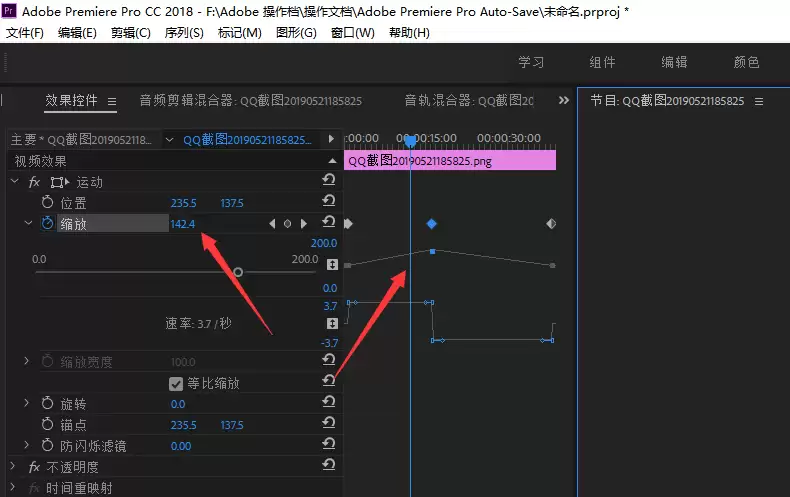
然后,直接修改“缩放”的数值(比如从100%调到150%)。当你修改数值后,Premiere Pro会自动在此位置生成第二个关键帧。
第六步:理解关键帧标记
如下图所示,这两个菱形标记就是关键帧。它们记录了不同时间点画面的缩放状态。
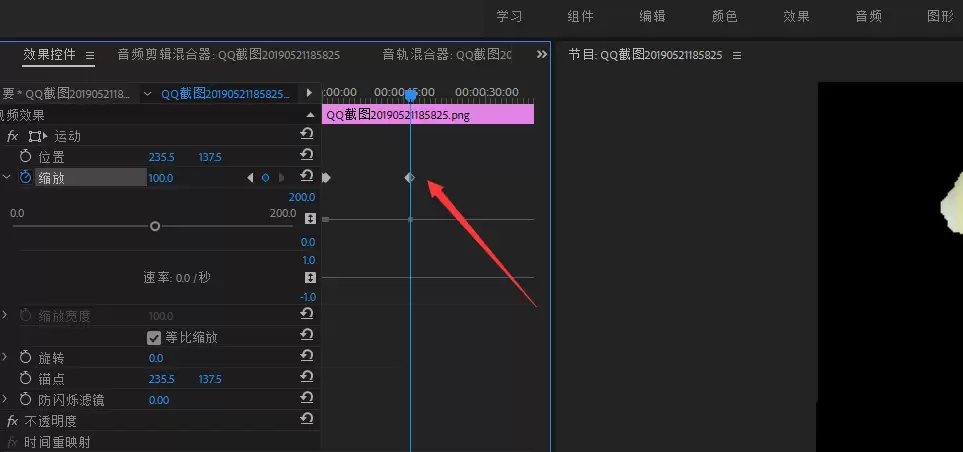
设置完成后,你的效果控件面板和时间轴上会清晰地显示出关键帧标记。
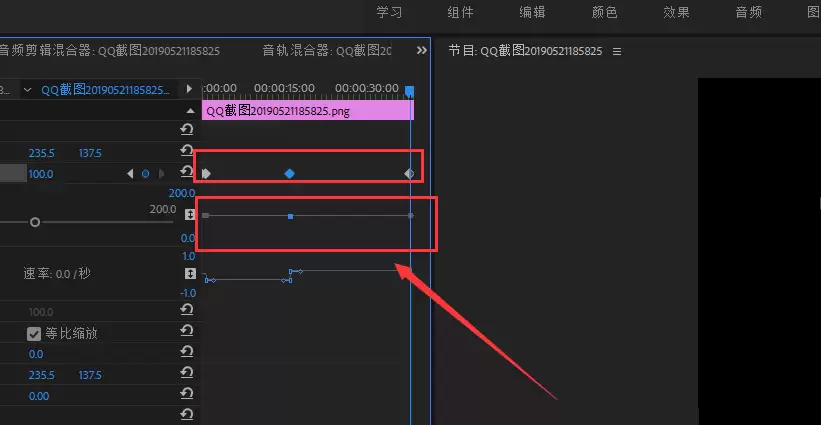
第七步:预览与调整
最后,播放一下这段视频预览效果。
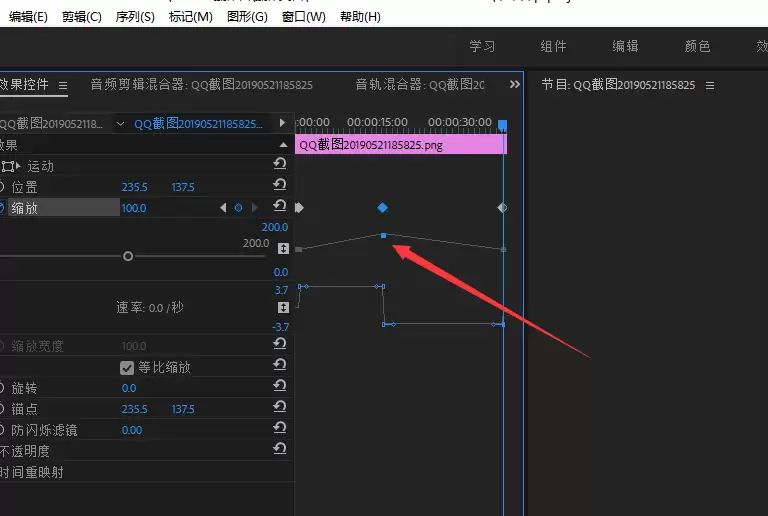
你会看到,在两个关键帧之间,画面的缩放数值平滑过渡,从而形成了放大或缩小的动画效果。
通过拖动关键帧的位置,你可以精确控制动画发生的时机和速度。

免责声明:文中图文均来自网络,如有侵权请联系删除,心愿游戏发布此文仅为传递信息,不代表心愿游戏认同其观点或证实其描述。
相关文章
更多-

- AI一键生成3D立体图?Adobe Illustrator“转盘”功能指南
- 时间:2026-08-25
-

- Premiere图片大小调整方法详解 简单几步快速缩放
- 时间:2026-08-24
-

- Premiere视频素材切割教程 详细步骤详解
- 时间:2026-08-24
-

- Premiere图形转场动画制作教程详细步骤详解
- 时间:2026-08-23
-

- Premiere划出显示过渡效果制作教程与详细步骤解析
- 时间:2026-08-23
-

- Premiere随机擦除过渡效果添加步骤详解
- 时间:2026-08-23
-

- PR2019缓存自动清理方法详解
- 时间:2026-08-23
-

- Premiere CC 2019竖屏视频转横屏详细教程与步骤
- 时间:2026-08-23
精选合集
更多大家都在玩
大家都在看
更多-

- 《我不是大师》曹三上当了吗
- 时间:2026-10-20
-

- 《我不是大师》做局曹三成功了吗
- 时间:2026-10-20
-

- 《我不是大师》曹三是好人还是坏人
- 时间:2026-10-20
-

- 《我不是大师》曹三是什么身份
- 时间:2026-10-20
-
- 妈妈的花样年华第31集剧情介绍
- 时间:2026-10-20
-
- 妈妈的花样年华第30集剧情介绍
- 时间:2026-10-20
-
- 妈妈的花样年华第29集剧情介绍
- 时间:2026-10-20
-
- 妈妈的花样年华第28集剧情介绍
- 时间:2026-10-20