Premiere缩放拖尾效果制作教程 详细步骤解析
时间:2026-08-23 | 作者:半糖攻略君 | 阅读:0想在Premiere里给视频加点炫酷的缩放拖尾效果?这个效果能让画面切换或缩放时留下残影,视觉冲击力很强。
其实操作起来并不复杂,跟着下面这几个步骤走,你也能轻松掌握。
Premiere视频添加缩放拖尾效果详细教程
首先,在Premiere里新建一个项目,并将需要用到的素材导入到项目面板中。
接着,把素材拖到时间轴面板的视频轨道上,做好基本的剪辑准备。
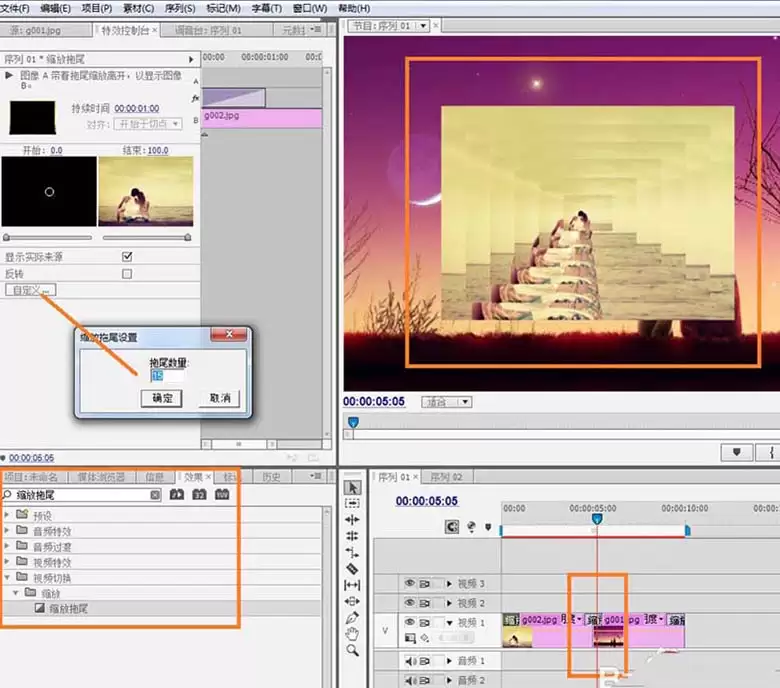
第一步:找到并应用效果
关键的一步来了。在软件右侧的“效果”面板里,使用搜索框直接查找“缩放拖尾”。
通常,这个效果会归类在“视频效果”的“变换”或“风格化”文件夹下。
找到后,直接用鼠标将它拖拽到时间轴上你想要施加效果的视频片段上。
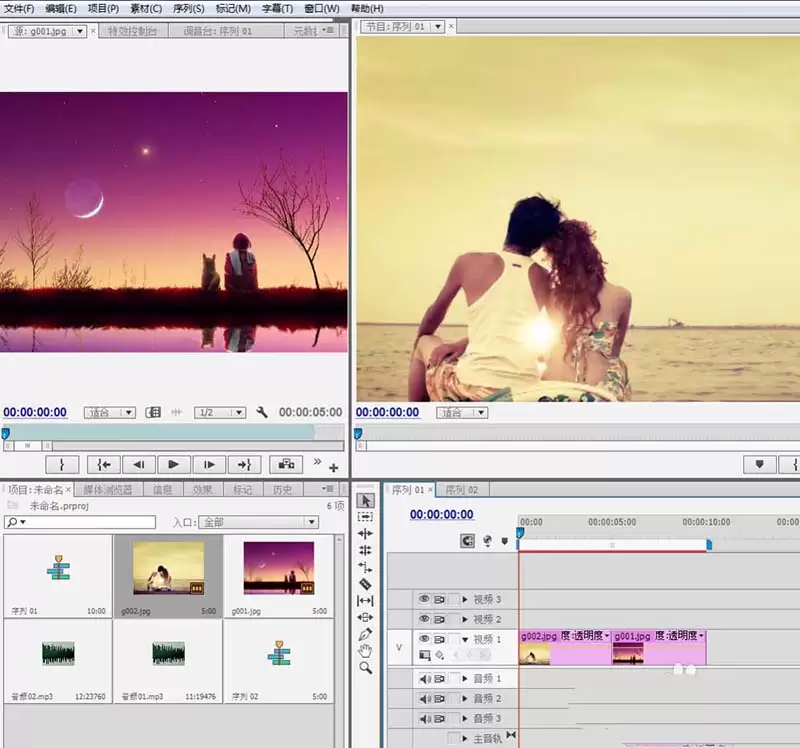
第二步:调整效果位置与参数
添加效果后,真正的魔法在于调整。选中时间轴上的视频片段,然后打开左上角的“效果控件”面板。
在这里,你会看到“缩放拖尾”效果的详细参数。

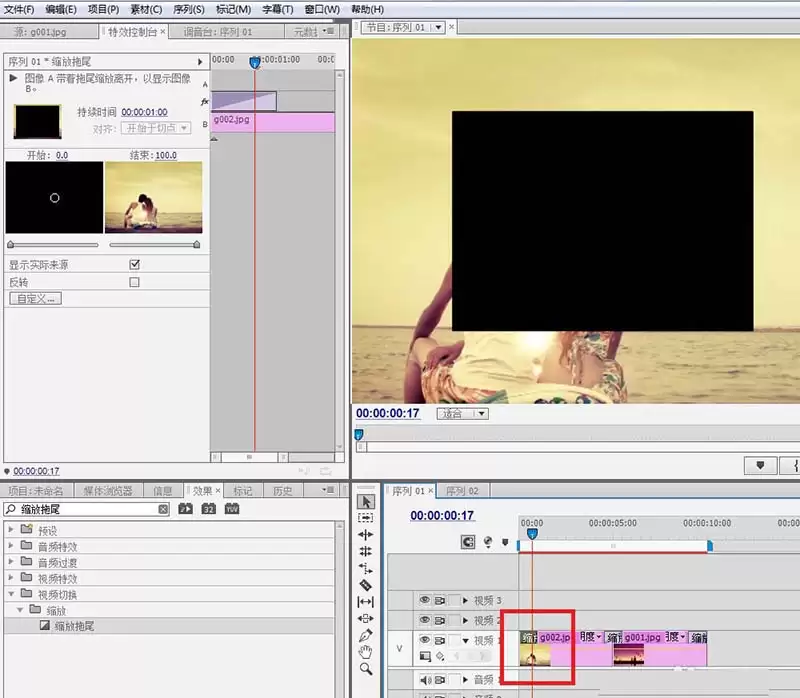
效果可以施加在片段的不同位置,以实现不同目的:
- 添加在图片开头: 如果你希望视频一开始就有一个从中心缩放并带有拖尾的入场动画,就把效果关键帧打在片段的起始位置。
- 添加在两段图片之间: 这是最常用的转场方式。将效果添加到前一段素材的末尾和后一段素材的开头,并调整重叠部分的参数,可以创造出平滑且炫酷的缩放拖尾转场。
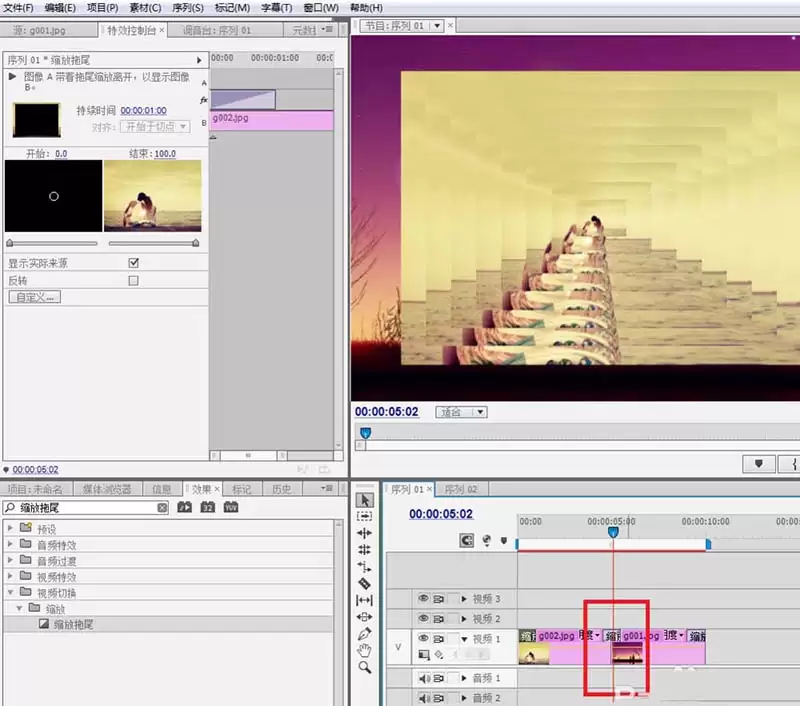
- 添加在图片结尾: 同理,在片段的结束位置设置关键帧,可以制作出一个缩放消失并带有残影的退场效果。
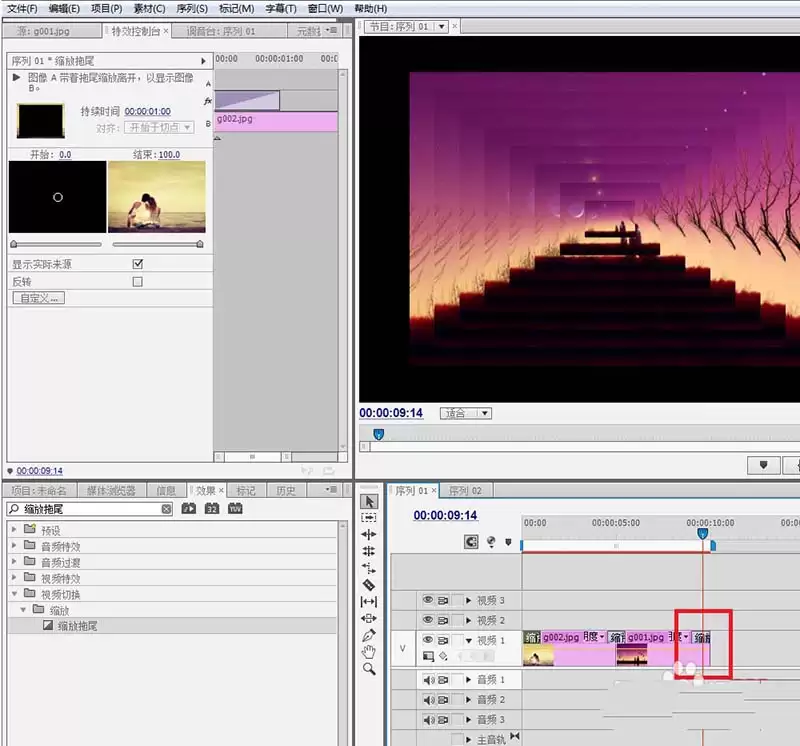
第三步:精细控制与渲染
在“效果控件”面板里,有几个核心参数值得关注:
- “拖尾数量”: 控制残影的数量,数值越大,拖尾的层数越多,效果越明显。
- “衰减”: 控制残影的透明衰减速度,影响拖尾的淡出效果。
- “缩放比例”: 这是关键,它控制每次“拖尾”的缩放大小。配合关键帧动画(比如从100%到200%),就能产生动态的缩放感。
调整这些参数时,可以实时在节目监视器面板预览效果。
满意后,按回车键进行渲染,即可得到最终流畅的缩放拖尾视频。
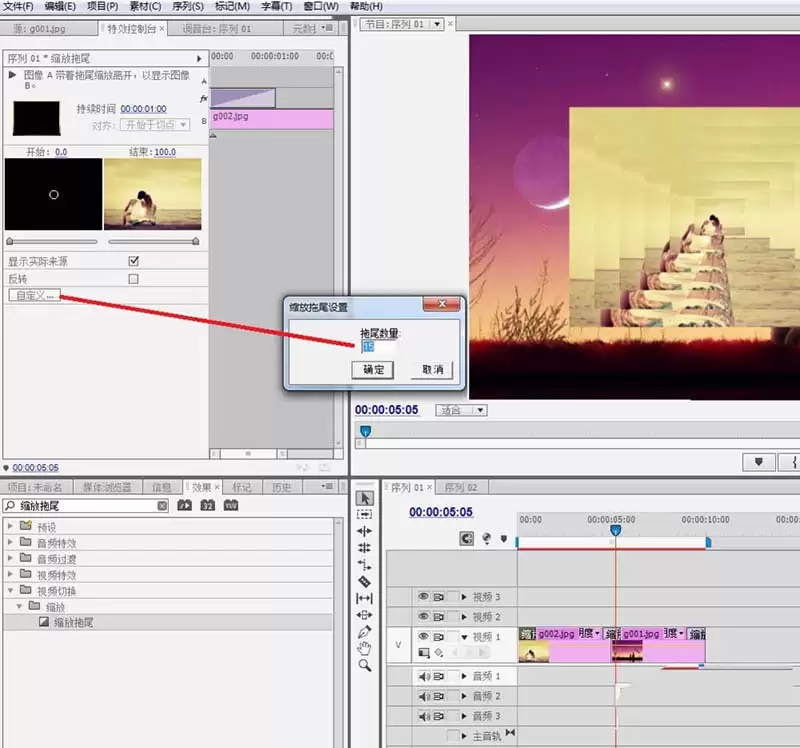
整个过程的核心就是:找到效果、拖到片段、在效果控件里打关键帧并调参数。
多尝试几次,你就能熟练运用这个效果,为你的视频增色不少。

免责声明:文中图文均来自网络,如有侵权请联系删除,心愿游戏发布此文仅为传递信息,不代表心愿游戏认同其观点或证实其描述。
相关文章
更多-

- AI一键生成3D立体图?Adobe Illustrator“转盘”功能指南
- 时间:2026-08-25
-

- Premiere图片大小调整方法详解 简单几步快速缩放
- 时间:2026-08-24
-

- Premiere视频素材切割教程 详细步骤详解
- 时间:2026-08-24
-

- Premiere图形转场动画制作教程详细步骤详解
- 时间:2026-08-23
-

- Premiere划出显示过渡效果制作教程与详细步骤解析
- 时间:2026-08-23
-

- Premiere随机擦除过渡效果添加步骤详解
- 时间:2026-08-23
-

- PR2019缓存自动清理方法详解
- 时间:2026-08-23
-

- Premiere CC 2019竖屏视频转横屏详细教程与步骤
- 时间:2026-08-23
精选合集
更多大家都在玩
大家都在看
更多-

- 糖尿病完全不能吃糖吗
- 时间:2026-09-15
-
- 蚂蚁庄园小课堂2026年9月16日最新题目答案
- 时间:2026-09-15
-
- 小鸡答题今天的答案是什么2026年9月16日
- 时间:2026-09-15
-
- 蚂蚁庄园每日答题答案2026年9月16日
- 时间:2026-09-15
-
- 以下哪种粮食是酿造绍兴黄酒的主要原料 蚂蚁庄园今日答案9月16日
- 时间:2026-09-15
-
- 劝学名句“及时当勉励,岁月不待人”出自哪位诗人 蚂蚁庄园今日答案9.16
- 时间:2026-09-15
-
- 蚂蚁庄园今天答题答案2026年9月16日
- 时间:2026-09-15
-
- 蚂蚁庄园答题今日答案2026年9月16日
- 时间:2026-09-15