Premiere缩放工具使用教程:快速掌握画面调整技巧
时间:2026-08-23 | 作者:火苗实验室 | 阅读:0在剪辑视频时,我们常常需要仔细查看时间轴上的某个片段,或者快速浏览整个项目的全局布局。这时候,工具栏里的一个不起眼但至关重要的工具就派上用场了——没错,就是缩放工具。
它就像你手边的一个可变焦镜头,能让你在微观细节和宏观全景之间自由切换。
缩放工具位置
首先,我们得知道它在哪儿。
启动Premiere Pro并新建或打开一个项目后,你会看到主操作界面。注意力请移到界面左侧,这里垂直排列着一列工具栏,包含了选择、剃刀、文字等各类工具。

一路往下找,工具栏的最后一个图标,那个看起来像放大镜的,就是我们要找的缩放工具了。
它的位置很固定,记住这个“压轴”位置,下次就能快速定位。


缩放工具的使用方法
那么,这个放大镜具体怎么用呢?其实非常简单直观。
假设你已经将一段视频素材拖拽到了时间轴轨道上。现在,你想放大时间轴的显示比例,以便更精细地调整剪辑点。
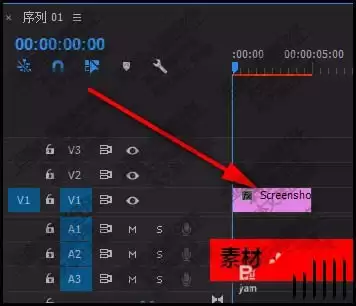
激活与放大
有两种方式可以激活缩放工具:
- 直接用鼠标点击工具栏里的放大镜图标。
- 使用键盘快捷键 Z。
激活后,你的鼠标指针会变成一个带加号(+)的放大镜。

此时,将鼠标移动到时间轴的视频素材片段上,单击一下。
你会发现整个时间轴的显示比例被放大了,素材在视觉上被“拉近”了。每点击一次,视图就会放大一级,让你看得更清楚。

如何缩小视图
有放大,自然就有缩小。诀窍在于按住一个键:
- Windows系统按住 Alt 键。
- Mac系统按住 Option 键。
当你按住此键时,放大镜指针中间的加号(+)会立刻变成减号(-)。
这时再点击时间轴,视图就会逐级缩小,帮助你快速退回全局视野。

核心操作逻辑
简单来说,记住这个核心操作:点击放大,按住Alt点击缩小。
这个操作逻辑几乎成了设计软件的通用语言,掌握后 across many applications 都能触类旁通。
熟练运用缩放工具,能极大提升你在时间轴上导航和精准剪辑的效率。

免责声明:文中图文均来自网络,如有侵权请联系删除,心愿游戏发布此文仅为传递信息,不代表心愿游戏认同其观点或证实其描述。
相关文章
更多-

- AI一键生成3D立体图?Adobe Illustrator“转盘”功能指南
- 时间:2026-08-25
-

- Premiere图片大小调整方法详解 简单几步快速缩放
- 时间:2026-08-24
-

- Premiere视频素材切割教程 详细步骤详解
- 时间:2026-08-24
-

- Premiere图形转场动画制作教程详细步骤详解
- 时间:2026-08-23
-

- Premiere划出显示过渡效果制作教程与详细步骤解析
- 时间:2026-08-23
-

- Premiere随机擦除过渡效果添加步骤详解
- 时间:2026-08-23
-

- PR2019缓存自动清理方法详解
- 时间:2026-08-23
-

- Premiere CC 2019竖屏视频转横屏详细教程与步骤
- 时间:2026-08-23
精选合集
更多大家都在玩
大家都在看
更多-

- 《我不是大师》曹三上当了吗
- 时间:2026-10-20
-

- 《我不是大师》做局曹三成功了吗
- 时间:2026-10-20
-

- 《我不是大师》曹三是好人还是坏人
- 时间:2026-10-20
-

- 《我不是大师》曹三是什么身份
- 时间:2026-10-20
-
- 妈妈的花样年华第31集剧情介绍
- 时间:2026-10-20
-
- 妈妈的花样年华第30集剧情介绍
- 时间:2026-10-20
-
- 妈妈的花样年华第29集剧情介绍
- 时间:2026-10-20
-
- 妈妈的花样年华第28集剧情介绍
- 时间:2026-10-20