在 CentOS 开发 C++ 项目时,编译器版本往往决定了代码能不能顺利通过构建:新项目可能要求 C++17,老项目却还依赖 C++11,对应的 GCC/G++ 版本也就不能一把梭。下面按“是否影响系统默认环境、是否需要隔离、是否需要频繁切换”这几个实际问题,把几种常用方案拆开讲清楚,方便你根据项目场景直接落地。
为什么 CentOS 下经常需要切换 C++ 版本
CentOS 的系统自带编译器版本通常偏保守,这对稳定性有好处,但对多项目并行开发并不总是友好。最常见的矛盾有三类:
- 新项目需要较新的语言特性,例如 C++17 或更新标准;
- 旧项目依赖特定 GCC 行为,随意升级可能引发兼容性问题;
- 同一台机器需要同时 обслуж 多个构建环境,不能只保留一个默认编译器。
因此,选择切换方案时,核心不是“哪种方法最多人用”,而是看你更在意系统原生体验、临时切换效率,还是环境隔离能力。
方案一:用 update-alternatives 做系统级切换
如果你希望在系统层面维护多个 GCC/G++ 版本,并通过统一入口切换,update-alternatives 是最接近原生管理方式的方案。它的特点是轻量、无额外依赖,适合长期维护少量固定版本。
先安装需要的 GCC/G++ 版本
sudo yum install gcc-7 gcc-8 gcc-9 g++-7 g++-8 g++-9为不同版本注册可切换项
下面这些命令的思路是:给不同版本设置不同优先级,数值越高,默认优先级通常越高。原文中的命令包含 --sla ve 这一写法,实际意图显然是把 g++ 一并关联到 gcc 的切换链路中,使用时需要先确认本机 update-alternatives 支持的参数格式。
sudo update-alternatives --install /usr/bin/gcc gcc /usr/bin/gcc-7 70 --sla ve /usr/bin/g++ g++ /usr/bin/g++-7
sudo update-alternatives --install /usr/bin/gcc gcc /usr/bin/gcc-8 80 --sla ve /usr/bin/g++ g++ /usr/bin/g++-8
sudo update-alternatives --install /usr/bin/gcc gcc /usr/bin/gcc-9 90 --sla ve /usr/bin/g++ g++ /usr/bin/g++-9
执行切换并验证结果
sudo update-alternatives --config gcc运行后按提示输入数字,选择目标版本即可。完成后再执行下面的命令确认当前实际生效的 C++ 编译器版本:
g++ --version这一方案适合把编译器作为“系统公共资源”来管理的机器,比如个人开发机、多人共用测试机,或者只在几个固定版本之间来回切换的环境。
方案二:通过环境变量做临时切换
如果你不想改系统全局配置,只想让某个终端会话优先使用指定版本,那么直接调整 PATH 和 LD_LIBRARY_PATH 会更直接。它的优势是改动范围小,适合临时测试或单项目使用。
修改 shell 配置文件
打开 ~/.bashrc 或 ~/.bash_profile,加入目标版本路径。以下示例对应 GCC 8:
export PATH=/usr/bin/gcc-8:$PATH
export LD_LIBRARY_PATH=/usr/lib/gcc/x86_64-redhat-linux/8:$LD_LIBRARY_PATH
让配置立即生效
source ~/.bashrc确认当前编译器版本
g++ --version这种方式的优点是快,缺点也很明显:配置散落在 shell 环境里,时间一久容易忘记当前终端到底加载了什么;如果多人共用脚本,维护成本也会变高。因此,它更适合临时试验,而不是长期管理复杂版本矩阵。
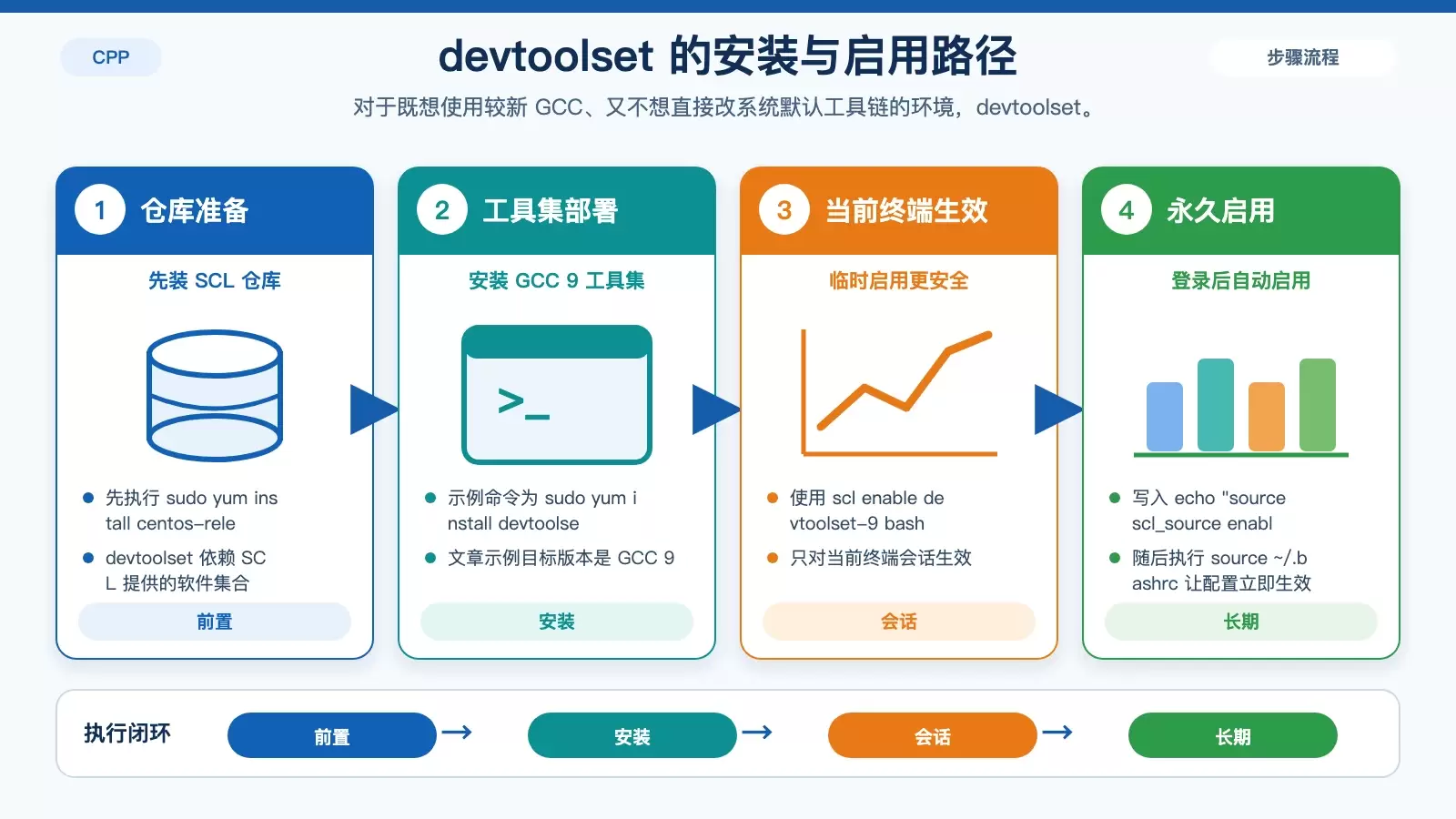
方案三:用 devtoolset 获得更稳妥的兼容体验
如果你希望“装上新编译器,但尽量别碰系统默认 GCC”,那 devtoolset 往往是 CentOS 上更稳妥的选项。它通过 SCL(Software Collections)提供工具链,安装后与系统默认版本保持隔离,兼顾了易用性和兼容性。
安装 SCL 仓库
sudo yum install centos-release-scl安装目标版本的工具集
例如安装 GCC 9:
sudo yum install devtoolset-9-gcc devtoolset-9-gcc-c++按需启用 devtoolset
当前终端临时启用:
scl enable devtoolset-9 bash如果希望每次登录自动生效,可以写入 ~/.bashrc:
echo "source scl_source enable devtoolset-9" >> ~/.bashrc
source ~/.bashrc
检查切换是否成功
g++ --versiondevtoolset 的价值在于,它把“升级开发工具链”和“改变系统默认编译器”这两件事分开处理了。对于需要较新 GCC,又担心影响系统稳定性的 CentOS 环境,这通常是兼容性最均衡的一档方案。
方案四:用 Docker 做完全隔离的编译环境
如果你的目标不是“切换主机上的编译器”,而是“彻底隔离不同项目的构建环境”,那 Docker 会更合适。它特别适合 CI、本地复现线上构建环境,或不想在宿主机安装大量工具链的场景。
安装并启动 Docker
sudo yum install docker
sudo systemctl start docker
sudo systemctl enable docker
拉取指定 GCC 镜像
例如拉取 GCC 7:
docker pull gcc:7进入容器内使用对应编译器
docker run -it gcc:7 bash在容器里验证版本
g++ --versionDocker 的优点是环境干净、可复现、用完即走;代价是文件挂载、构建缓存、调试体验会比本机直装多一层处理。对于强调一致性和隔离性的项目,这个代价通常值得。
方案五:用 cvm 集中管理多版本 GCC
如果你的机器上不只是要切 2 到 3 个版本,而是要频繁管理一批 GCC 版本,那么专门的版本管理器会更省事。原文提到的 cvm(Cross Version Manager)就是这种思路,定位上类似 Python 生态里的 pyenv。
安装 cvm
git clone https://github.com/ztane/cvm.git ~/.cvm
source ~/.cvm/scripts/cvm
安装需要的 GCC 版本
例如安装 GCC 7.5.0 和 8.1.0:
cvm install gcc-7.5.0
cvm install gcc-8.1.0
切换到指定版本
当前终端临时使用:
cvm use gcc-7.5.0如果希望长期默认使用同一版本:
echo "cvm use gcc-7.5.0" >> ~/.bashrc
source ~/.bashrc
切换后检查版本
g++ --version这类工具的优势是“安装、切换、管理”都集中在一套命令里,适合频繁切换大量版本的开发者;但相比系统原生方案,它也引入了额外工具链,团队统一使用前最好先评估维护成本。
到底该选哪一种
如果按实际使用场景来判断,可以直接这样选:
- 希望系统原生、长期维护少量版本:选
update-alternatives; - 只想临时切换,不改全局:选环境变量方式;
- 想要较新 GCC,又尽量不碰系统默认工具链:优先考虑
devtoolset; - 最看重隔离性、可复现性:选 Docker;
- 需要频繁管理很多 GCC 版本:再考虑
cvm。
日常开发里,update-alternatives 和 devtoolset 通常是最平衡的两种做法;前者更偏系统级管理,后者更偏兼顾新工具链与系统稳定性。至于 Docker 和 cvm,更适合明确需要隔离或高频多版本切换的场景。