Win10系统IE浏览器卡死假死问题的三种解决方法
时间:2026-08-24 | 作者:多维游侠 | 阅读:0还在用Win10自带的IE浏览器?
最近是不是感觉它越来越“力不从心”?不少用户都遇到了同样的问题:
- 浏览器打不开
- 浏览网页时突然卡住、假死
- 鼠标点不动,只能强制关闭
别急,这通常是缓存堆积、插件冲突或网络配置异常导致的。
下面这几个经过验证的解决方法,能帮你解决大部分此类问题。咱们按顺序来试试。
方法一:清除浏览器缓存
第一步,先给浏览器“减减负”。过多的临时文件和历史记录是导致卡顿的常见原因。
打开IE浏览器,点击右上角的齿轮图标(工具),选择“Internet选项”。

在弹出的窗口中,找到“浏览历史记录”一栏,直接点击“删除”按钮。

这里关键要勾选上以下三项:
- 临时Internet文件和网站文件
- Cookie和网站数据
- 历史记录
然后点击删除。完成后重启浏览器试试,很多时候速度就恢复正常了。

方法二:禁用不必要的加载项
如果清理缓存后问题依旧,那很可能是浏览器加载项(插件)在“捣鬼”。
一些第三方工具栏、助手类插件可能会与浏览器产生冲突。
同样进入“Internet选项”,这次切换到“程序”选项卡,点击“管理加载项”。


在这里,你会看到所有已启用的加载项。
重点查看以下两类加载项:
- “发布者”不是“Microsoft Corporation”的项
- 你明确不需要的工具栏或助手
选中它们,然后点击右下角的“禁用”。操作完成后重启IE。

方法三:重置网络配置
前两种方法主要针对浏览器本身。如果问题仍顽固存在,可以尝试从系统网络层面入手。
重置一下网络套接字。
按下键盘上的Win + R键,打开运行窗口。
输入cmd并回车,以管理员身份打开命令提示符。
在黑色的命令提示符窗口中,输入以下命令并回车:
netsh winsock reset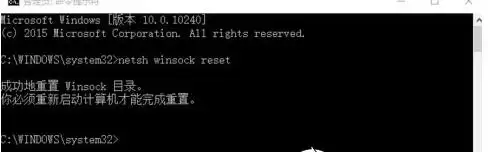
看到“成功地重置 Winsock 目录”的提示后,重启你的电脑。
这个操作会重置网络配置,解决因网络栈异常引起的浏览器故障。
总结
按照以上三个步骤逐一尝试,绝大多数Win10系统下IE浏览器的卡死、假死问题都能得到有效解决。
如果问题特别棘手,可能就需要考虑更深入的系统检查了。

免责声明:文中图文均来自网络,如有侵权请联系删除,心愿游戏发布此文仅为传递信息,不代表心愿游戏认同其观点或证实其描述。
相关文章
更多-

- 微软 Copilot 怎么关闭?关闭Win10任务栏Copilot的3种方法
- 时间:2026-08-25
-

- win10安装net3.5提示0x80070422解决方法
- 时间:2026-08-24
-

- Win10专业版摄像头被组策略禁用如何重新开启
- 时间:2026-08-24
-

- 天涯明月刀VFS文件更新失败解决方法 Win10系统适用
- 时间:2026-08-24
-

- Win10系统打开TGA文件的三种实用方法
- 时间:2026-08-23
-

- Win10系统Bonjour服务被禁用的解决方法
- 时间:2026-08-23
-

- 专为老旧电脑优化的Win10精简系统推荐
- 时间:2026-08-23
-

- Win10系统COM+程序报错80040154的解决方法
- 时间:2026-08-23
精选合集
更多大家都在玩
大家都在看
更多-

- 蚂蚁新村小课堂今日答案10月23日 江苏溧阳的跳幡神是一种
- 时间:2026-10-23
-
- 蚂蚁新村2026年10月23日答案最新
- 时间:2026-10-23
-
- 蚂蚁庄园答案2026年10月24日
- 时间:2026-10-23
-
- 蚂蚁庄园今天答题答案2026年10月24日
- 时间:2026-10-23
-
- 蚂蚁庄园今日答案2026年10月24日
- 时间:2026-10-23
-
- 秦始皇陵地宫至今未发掘,主要原因是 蚂蚁庄园今日答案10.24
- 时间:2026-10-23
-
- 小鸡答题今天的答案是什么2026年10月24日
- 时间:2026-10-23
-
- 蚂蚁庄园每日答题答案2026年10月24日
- 时间:2026-10-23