微软 Copilot 怎么关闭?关闭Win10任务栏Copilot的3种方法
时间:2026-08-25 | 作者:宇宙开黑者 | 阅读:0微软为Win10用户带来Copilot预览版,但禁用选项同样重要
近期,微软向Windows 10 22H2预览版用户推送了Build 19045.3757更新。这次更新的重头戏,无疑是引入了Copilot AI的预览版体验。
更新后,一个名为“Copilot in Windows”的按钮会出现在任务栏右侧。点击它,一个侧边栏就会在屏幕右侧展开。微软官方强调,这个设计很贴心——它不会遮挡你的桌面内容,也不会干扰你已经打开的应用程序窗口,算是实现了“无感”集成。
当然,并非所有用户都希望立刻体验这个新功能。如果你属于“观望派”或更偏好简洁的任务栏,那就有必要了解一下如何让它暂时消失。根据国外科技媒体pureinfotech的分享,主要有三种禁用方法,操作难度从易到难,你可以根据自己的技术偏好自由选择。
常规方式:一键隐藏
如果你只是想从任务栏上移除那个图标,让界面恢复清爽,这个方法最直接。
操作起来非常简单:只需在任务栏空白处点击右键,在弹出的菜单里,找到并取消勾选“显示 Copilot(预览版)按钮”这一项即可。

不过,这个方法有个限制:它只是“隐藏”而非“禁用”。Copilot功能本身依然在后台是激活状态,你仍然可以通过按下“Windows键 + C”这个键盘快捷键来随时呼出它。这适合那些只是暂时不想看到图标,但偶尔还想试试功能的用户。
Win10组策略:彻底禁用
对于需要从系统层面彻底关闭Copilot的用户,尤其是企业IT管理员,组策略编辑器是最权威的工具。
具体路径如下:
1. 打开开始菜单,搜索并运行“组策略编辑器”。
2. 依次导航至“用户配置 > 管理模板 > Windows 组件 > Windows Copilot”。

3. 在右侧找到并双击“关闭 Windows Copilot”这项策略。
4. 在弹出的窗口中,选择“已启用”,然后点击“应用”和“确定”。

5. 最后,重启电脑使设置生效。
完成这一系列操作后,Copilot将被彻底禁用。不仅任务栏按钮会消失,连“Windows键 + C”的快捷键也会失效。更有意思的是,任务栏右键菜单里的那个“显示 Copilot(预览)按钮”选项也会直接被移除,可谓斩草除根。
注册表修改方式:高级选项
对于熟悉系统注册表的进阶用户,或者所在环境无法使用组策略的情况,直接修改注册表是另一种可靠的彻底禁用方法。操作时需要格外仔细。
步骤解析:
1. 通过开始菜单搜索“注册表编辑器”并打开。
2. 在地址栏中定位或手动跳转到以下路径:HKEY_CURRENT_USERSoftwarePoliciesMicrosoftWindows。
3. 右键点击“Windows”文件夹,选择“新建”一个“项”。
4. 将这个新项命名为 WindowsCopilot。

5. 接着,在这个新建的WindowsCopilot项内,再次右键新建一个“DWORD (32位)值”。
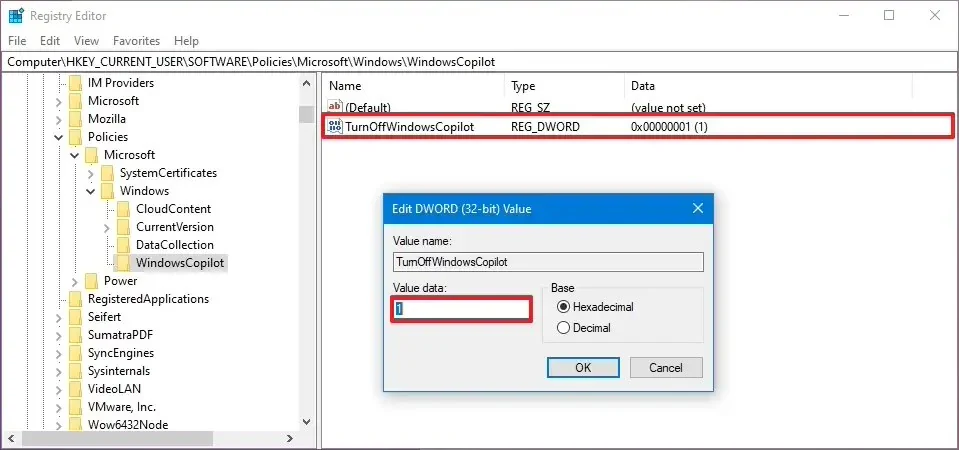
6. 将这个值命名为 TurnOffWindowsCopilot。
7. 双击它,将其数值数据从默认的“0”修改为“1”,点击“确定”。
8. 同样,修改完成后需要重启电脑,设置才能完全生效。
这种方法的效果与组策略方式一致,都能实现Copilot功能的完全关闭。

免责声明:文中图文均来自网络,如有侵权请联系删除,心愿游戏发布此文仅为传递信息,不代表心愿游戏认同其观点或证实其描述。
相关文章
更多-

- win10安装net3.5提示0x80070422解决方法
- 时间:2026-08-24
-

- Win10专业版摄像头被组策略禁用如何重新开启
- 时间:2026-08-24
-

- 天涯明月刀VFS文件更新失败解决方法 Win10系统适用
- 时间:2026-08-24
-

- Win10系统IE浏览器卡死假死问题的三种解决方法
- 时间:2026-08-24
-

- Win10系统打开TGA文件的三种实用方法
- 时间:2026-08-23
-

- Win10系统Bonjour服务被禁用的解决方法
- 时间:2026-08-23
-

- 专为老旧电脑优化的Win10精简系统推荐
- 时间:2026-08-23
-

- Win10系统COM+程序报错80040154的解决方法
- 时间:2026-08-23
精选合集
更多大家都在玩
大家都在看
更多-

- 蚂蚁新村小课堂今日答案10月23日 江苏溧阳的跳幡神是一种
- 时间:2026-10-23
-
- 蚂蚁新村2026年10月23日答案最新
- 时间:2026-10-23
-
- 蚂蚁庄园答案2026年10月24日
- 时间:2026-10-23
-
- 蚂蚁庄园今天答题答案2026年10月24日
- 时间:2026-10-23
-
- 蚂蚁庄园今日答案2026年10月24日
- 时间:2026-10-23
-
- 秦始皇陵地宫至今未发掘,主要原因是 蚂蚁庄园今日答案10.24
- 时间:2026-10-23
-
- 小鸡答题今天的答案是什么2026年10月24日
- 时间:2026-10-23
-
- 蚂蚁庄园每日答题答案2026年10月24日
- 时间:2026-10-23