Rust 在 Linux 上的安装流程并不复杂,真正容易出问题的地方主要集中在工具链选择、环境变量是否生效,以及系统里是否具备编译原生依赖所需的基础工具。下面按实际使用顺序梳理一遍,从安装到运行第一个项目,再到可选的国内镜像加速,方便你一步步确认环境是否已经配置到位。
为什么优先使用 rustup 安装 Rust
在 Linux 环境里,最推荐的 Rust 安装方式仍然是官方工具链管理器 rustup。它除了负责安装 Rust,还能管理多版本工具链、处理更新,并在后续需要切换稳定版、测试版时省掉不少麻烦。
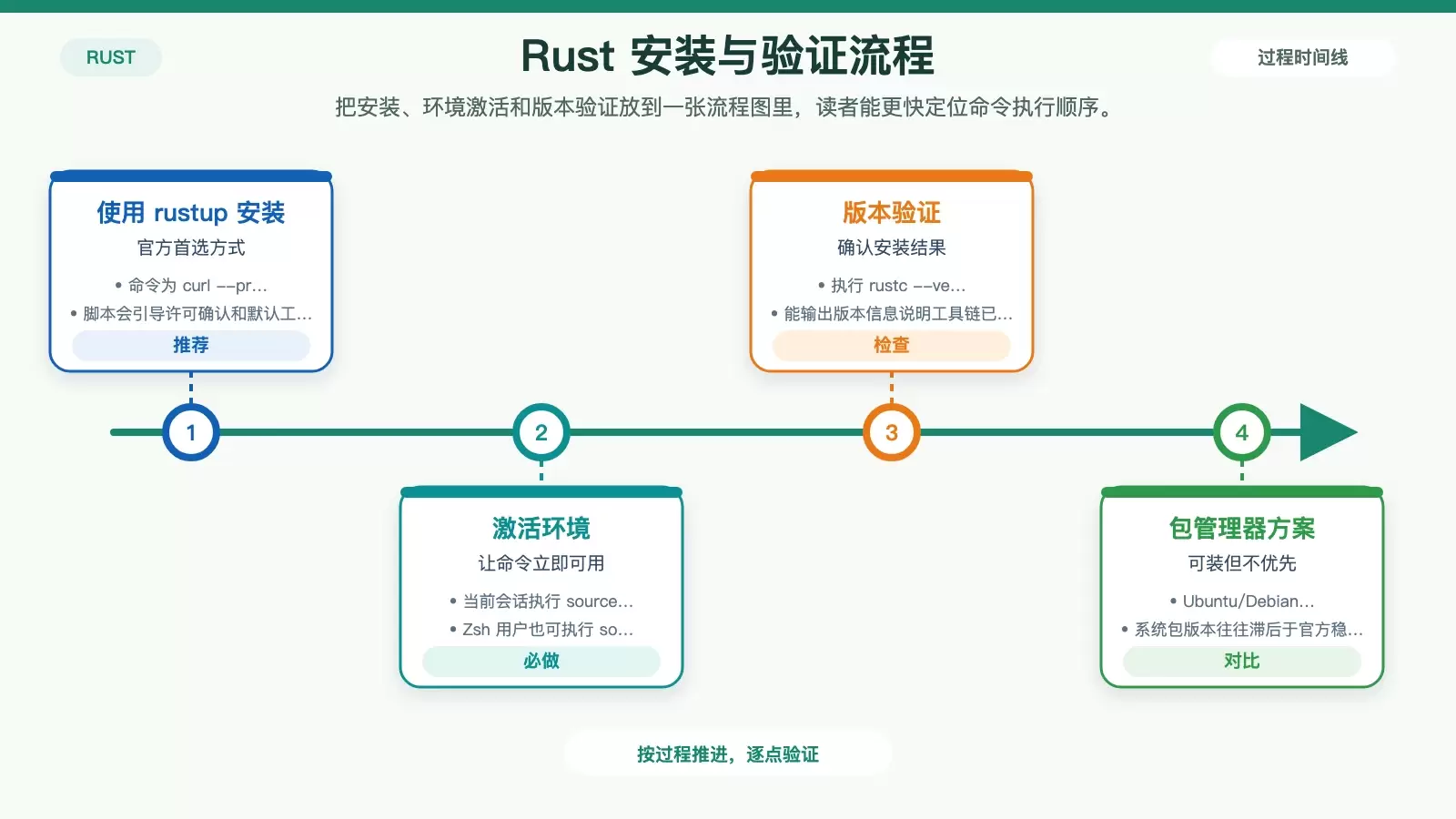
打开终端后,先执行下面这条官方安装命令:
curl --proto '=https' --tlsv1.2 -sSf https://sh.rustup.rs | sh安装脚本会引导完成默认配置,包括许可确认和工具链选择。安装结束后,需要让当前 Shell 会话立即加载 Rust 环境:
source $HOME/.cargo/env如果你主要使用的是 Zsh,也可以直接重新加载配置:
source ~/.zshrc安装是否完成,可以用下面的命令直接检查:
rustc --version && cargo --version如果终端能正常输出 rustc 和 cargo 的版本信息,说明基础工具链已经可用了。
当然,部分发行版也能直接从系统包管理器安装,例如 Ubuntu 或 Debian:
sudo apt update && sudo apt install rustc cargo但这一方式通常存在版本滞后的问题。对于需要跟进稳定版更新、使用较新生态组件的开发环境来说,rustup 依然是更稳妥的选择。
环境变量怎么确认已经生效
如果安装过程中没有自动写入 PATH,就需要手动把 ~/.cargo/bin 加入 Shell 配置文件。常见做法如下:
echo 'export PATH="$HOME/.cargo/bin:$PATH"' >> ~/.bashrc  # Debian/Ubuntu
echo 'export PATH="$HOME/.cargo/bin:$PATH"' >> ~/.zshrc   # Zsh
保存后,重新加载配置文件,让修改立即生效:
source ~/.bashrc # 或 source ~/.zshrc接着可以直接检查 PATH 里是否已经包含 Rust 工具链目录:
echo $PATH | grep ".cargo/bin"只要输出中出现 .cargo/bin,后续无论是执行 cargo 还是 rustc,都不需要再写绝对路径。
编译 Rust 项目前还要补哪些系统依赖
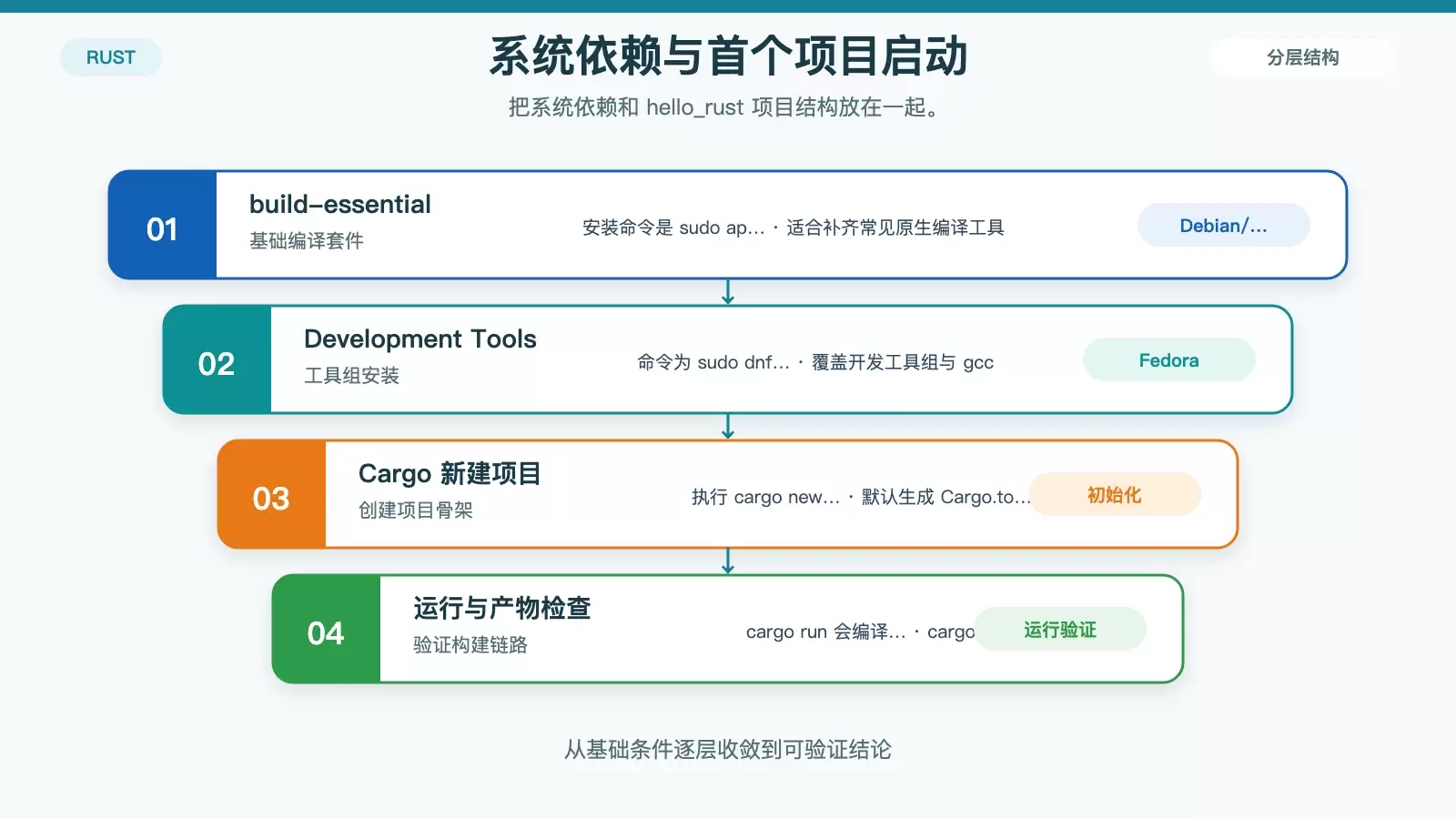
如果你的 Rust 项目会用到 C/C++ 原生库,或者通过 cc crate 编译本地扩展,那么系统里还需要安装一套基础构建工具。不同 Linux 发行版对应的命令不一样:
Debian/Ubuntu
sudo apt update && sudo apt install build-essentialFedora
sudo dnf groupinstall "Development Tools" && sudo dnf install gccArch Linux
sudo pacman -S base-devel这一步不是所有项目都会立刻用到,但一旦依赖里出现需要原生编译的组件,缺少这些工具往往就会在 cargo build 阶段报错。对新环境来说,提前装好通常更省事。
编辑器如何配合 Rust 开发
如果你希望获得较完整的补全、跳转和错误提示,比较常见的组合是 Visual Studio Code 加 rust-analyzer 扩展。这一套对新手和日常开发都足够顺手。
在 Ubuntu 或 Debian 上,可以通过 Snap 安装 VS Code:
sudo snap install --classic code # Ubuntu/Debian(Snap方式)然后打开 VS Code,按下 Ctrl+Shift+X 进入扩展面板,搜索“rust-analyzer”并安装。安装完成后,代码补全、语法高亮和常见错误检查通常会自动生效。
第一个 Rust 项目怎么创建和运行
工具链就绪之后,可以直接用 cargo 创建示例项目。它同时负责项目初始化、依赖管理和构建流程:
cargo new hello_rust
cd hello_rust
默认生成的目录结构如下:
hello_rust/
├── Cargo.toml   # 项目配置文件(依赖管理)
└── src/
    └── main.rs  # 主程序入口(默认包含"Hello, world!"示例)
直接运行项目:
cargo run这条命令会先编译,再执行程序,终端里会输出 "Hello, world!"。
如果当前只想确认是否能顺利编译,也可以执行:
cargo build编译后的可执行文件会放在 target/debug/ 目录下,后续可以直接从这里运行生成结果。
国内网络环境下如何配置 Cargo 镜像
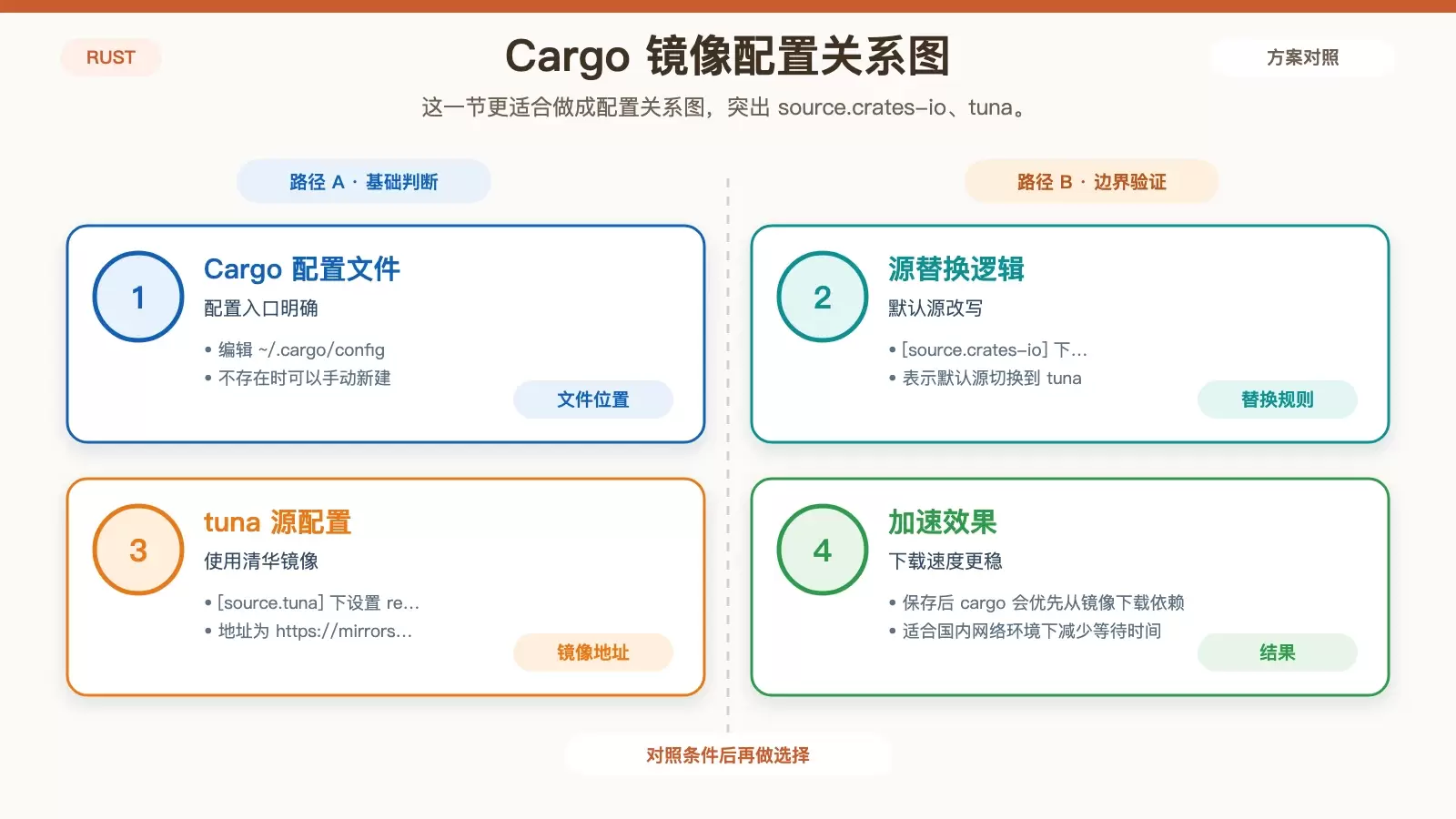
如果你在国内使用 Rust,依赖下载速度有时会明显拖慢初始化和构建过程。这种情况下,可以给 Cargo 配置国内镜像源。原文给出的方案是使用清华大学镜像。
编辑 ~/.cargo/config 文件;如果文件不存在,可以手动新建,然后写入以下内容:
[source.crates-io]
replace-with = 'tuna'

[source.tuna]
registry = "https://mirrors.tuna.tsinghua.edu.cn/git/crates.io-index.git"保存后,cargo 会优先从这个镜像拉取依赖。对于新机器初始化、拉大型项目或者网络波动较大的环境,这一步往往能明显减少等待时间。
一套可直接复用的 Linux Rust 环境搭建顺序
如果你只想快速完成一遍配置,可以按这个顺序执行:先用 rustup 安装工具链,确认 rustc 和 cargo 可用;再检查 PATH 是否包含 ~/.cargo/bin;随后补齐系统构建工具;最后安装编辑器扩展并用 cargo new、cargo run 验证项目能否正常运行。
做到这一步,Linux 上的 Rust 开发环境就已经基本完整。后续如果遇到依赖下载慢,再补上 Cargo 镜像配置即可。


