在 CentOS 上安装 Rust 后,很多人遇到的问题并不是安装失败,而是终端找不到 rustc 或 cargo。这类情况通常都和环境变量有关:工具链已经装好了,但系统还不知道去哪里找它。
下面就按实际使用顺序,把 CentOS 上 Rust 环境变量的设置过程拆开说明,包括安装命令、PATH 的写入方式、配置何时生效,以及最后该怎么验证是否真正可用。
安装 Rust 后,路径默认在哪里
在 CentOS 上配置 Rust,核心就是把 Rust 工具链所在目录加入 PATH。官方提供的安装方式比较直接,一条命令即可完成安装:
curl --proto '=https' --tlsv1.2 -sSf https://sh.rustup.rs | sh
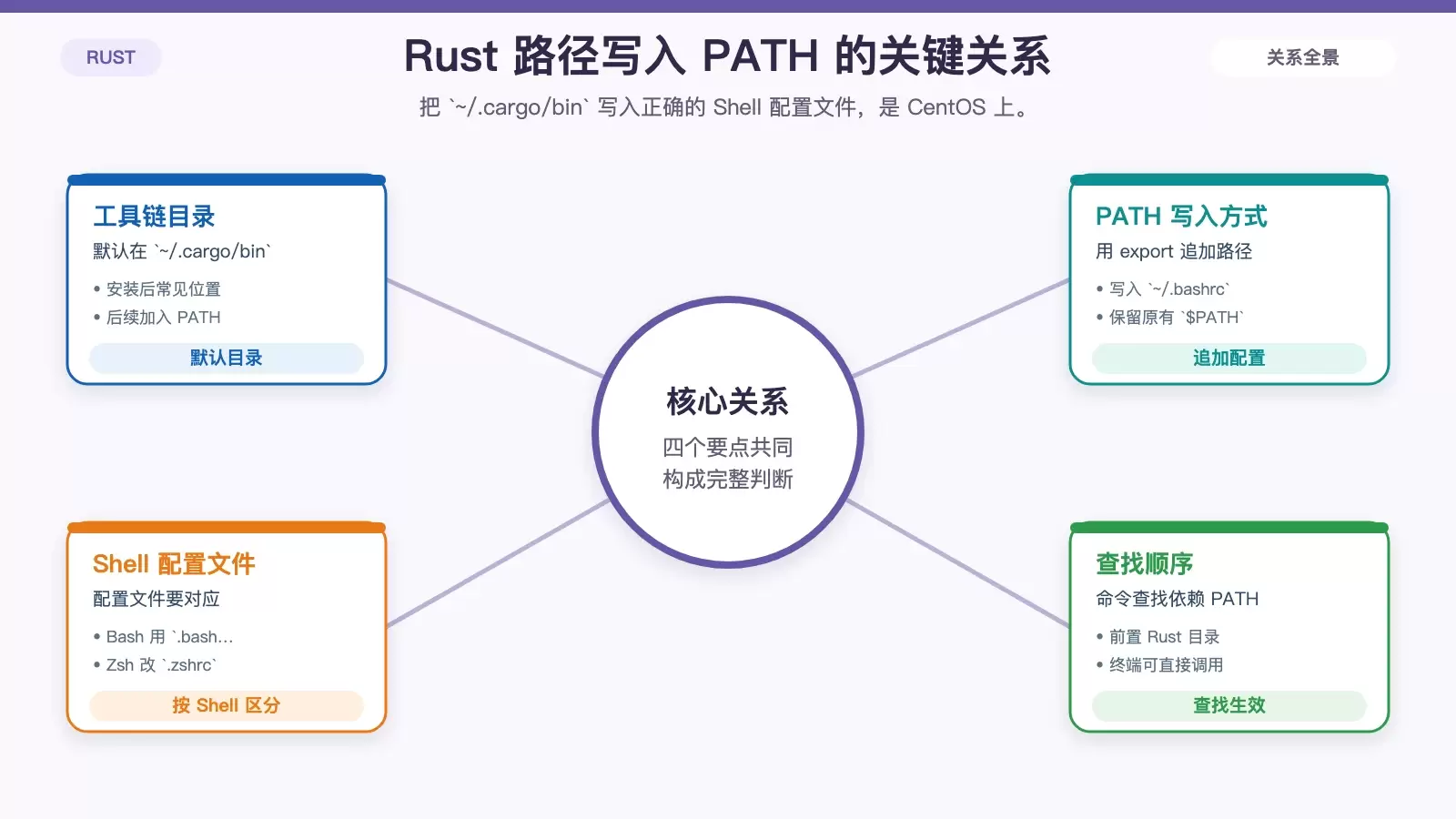
执行后按提示选择默认选项即可。正常情况下,Rust 会通过 rustup 安装到当前用户目录下,常用可执行文件默认位于:
~/.cargo/bin
后续需要加入环境变量的就是这个目录。只要系统能够在 PATH 中找到它,rustc 和 cargo 就可以在任意终端位置直接调用。
如何把 Rust 路径写入 PATH
如果当前系统使用的是 CentOS 默认的 Bash,可以把路径追加到 ~/.bashrc:
echo 'export PATH="$HOME/.cargo/bin:$PATH"' >> ~/.bashrc
这条命令的作用是把 $HOME/.cargo/bin 放到现有 PATH 前面。这样设置后,系统在查找命令时会优先检查 Rust 的安装目录。
这里有一个容易忽略的点:写入的配置文件要和你当前使用的 Shell 对应。文章里的示例使用 ~/.bashrc,是因为 CentOS 默认常见场景下使用 Bash;如果你实际使用的是 Zsh 或其他 Shell,就要改成对应配置文件,例如 ~/.zshrc。
也就是说,路径内容通常不变,变化的主要是配置文件位置。
写入后为什么还不能用
很多人执行完追加命令后,马上输入 rustc --version,结果依旧提示命令不存在。这并不一定是配置错了,而是因为配置虽然已经写入文件,但当前终端会话还没有重新加载。
让改动立即生效,常见有两种方法:
- 执行
source ~/.bashrc,手动重新加载 Bash 配置; - 关闭当前终端,再打开一个新的终端窗口,由新会话自动读取配置。
如果你修改的是其他 Shell 的配置文件,也要加载对应文件,而不是仍然执行 source ~/.bashrc。
source ~/.bashrc
这一步的本质,是让当前会话重新读取包含 export PATH="$HOME/.cargo/bin:$PATH" 的配置内容。只有完成这一动作,终端里的命令查找路径才会更新。
怎么验证是否配置成功
配置完成后,最直接的检查办法就是分别查看 Rust 编译器和 Cargo 包管理器的版本信息:

rustc --version
cargo --version
如果两个命令都能正常输出版本号,就说明当前环境变量已经生效,Rust 开发环境可以正常使用。
如果仍然出现“命令未找到”,可以按下面这个思路排查:
先检查 PATH 是否写对
重点确认写入的目录是不是 ~/.cargo/bin,以及是否追加到了正确的 Shell 配置文件中。路径拼写错误、文件写错位置,都会导致配置看起来做了,实际却没有生效。
再检查当前 Shell 是否已重新加载
如果只是执行了写入命令,但没有运行 source ~/.bashrc,或者没有重开终端,那么当前会话仍可能沿用旧的 PATH。
最后确认工具是否确实安装到目录中
还可以检查 ~/.cargo/bin 目录下是否实际存在 rustc 和 cargo。如果目录里没有这两个文件,问题就不在环境变量,而可能在前面的安装步骤。
整体来看,CentOS 上 Rust 环境变量的设置并不复杂,关键点只有一个:把 ~/.cargo/bin 正确加入 PATH,然后让配置重新加载。只要版本命令能正常返回结果,这套环境就已经配置完成;至于其他 Linux 发行版,处理思路基本一致,差别通常只在 Shell 配置文件名称上。