ulimit 在 Linux 里并不显眼,但它直接决定当前 shell 以及子进程能动用多少系统资源。无论是排查高并发服务的文件描述符瓶颈,还是给测试脚本模拟受限环境,理解它的参数、作用范围和软硬限制区别,都会比单纯记命令更有用。
下面按常见资源项、修改方式和使用场景来梳理这条命令。看完后,你可以快速判断一个限制该临时在会话里调整,还是应该写进系统配置中长期生效。
ulimit 到底控制什么
ulimit 用来设置或查看 shell 进程的资源限制,这些限制会继续传递给它启动的子进程。它的作用不是“直接优化性能”,而是先给资源使用划定边界,避免单个进程把系统拖进不可控状态。
它覆盖的范围很广,常见的包括:
- 一个进程最多能打开多少个文件
- 最多能占用多少内存或虚拟内存
- 最多能运行多少个子进程
- 最多能消耗多少 CPU 时间
- core dump、栈空间、文件锁等资源上限
因此,ulimit 更像是系统管理中的第一道资源边界。尤其在多用户环境、批处理脚本、调试环境和高并发服务里,它往往比单次参数调优更基础。
常用参数怎么理解
日常使用时,不需要一次记住全部参数,但下面这些选项最常见,基本覆盖了运维和调试场景中的主要需求。

查看全部限制
-a:显示当前所有资源限制。这通常是排查前的第一步,先看当前值,再决定是否调整。
和内存相关的限制
- -c:设置核心转储文件(core dump)的最大大小。单位可以是
k、m、g,也可以直接写字节数。调试程序崩溃时,这个值过小可能导致 core dump 不完整。 - -d:限制数据段的最大大小,单位同上。数据段主要用于动态分配内存,设置过小可能导致
malloc失败。 - -l:设置可锁定内存的最大大小。对延迟敏感或希望避免内存被换出的程序,这一项比较关键。
- -m:限制最大物理内存使用量。不过在 Linux 下,这个参数很多时候并不真正生效,实际内存限制更多依赖 cgroups。
- -s:设置栈的最大大小。递归较深、局部变量较多的程序,更容易受这项限制影响。
- -v:限制最大虚拟内存。它包括物理内存和交换分区,设得太紧时,程序可能直接报内存不足。
和文件及 I/O 相关的限制
- -f:限制单个文件的最大大小。适合用来约束日志或临时输出文件,避免无限增长。
- -n:设置一个进程可打开的最大文件描述符数量。这是最常见、也最容易碰到瓶颈的一项,高并发服务经常会把它调到
65535。 - -p:设置管道缓冲区的最大大小。缓冲区偏小时,写入可能频繁阻塞。
- -x:设置最大文件锁数量。多进程并发读写同一类文件时,如果锁数量不够,后续加锁会失败。
和进程执行相关的限制
- -t:限制进程可使用的最大 CPU 时间。单位可以是
s、m、h、d。适合防止死循环或异常任务长期占满 CPU。 - -u:限制每个用户可同时运行的最大进程数。在多用户系统中,这项能避免某个用户创建过多进程,影响整体稳定性。
如果只记最常用的几项,优先关注 -a、-n、-u、-t、-s 和 -c,已经足够覆盖大部分排障与调优工作。
临时修改和永久生效有什么区别
ulimit 最容易让人混淆的,不是命令怎么写,而是“改了之后到底对谁生效”。这一步理解错了,往往会出现命令执行成功、服务却没有按预期变化的情况。
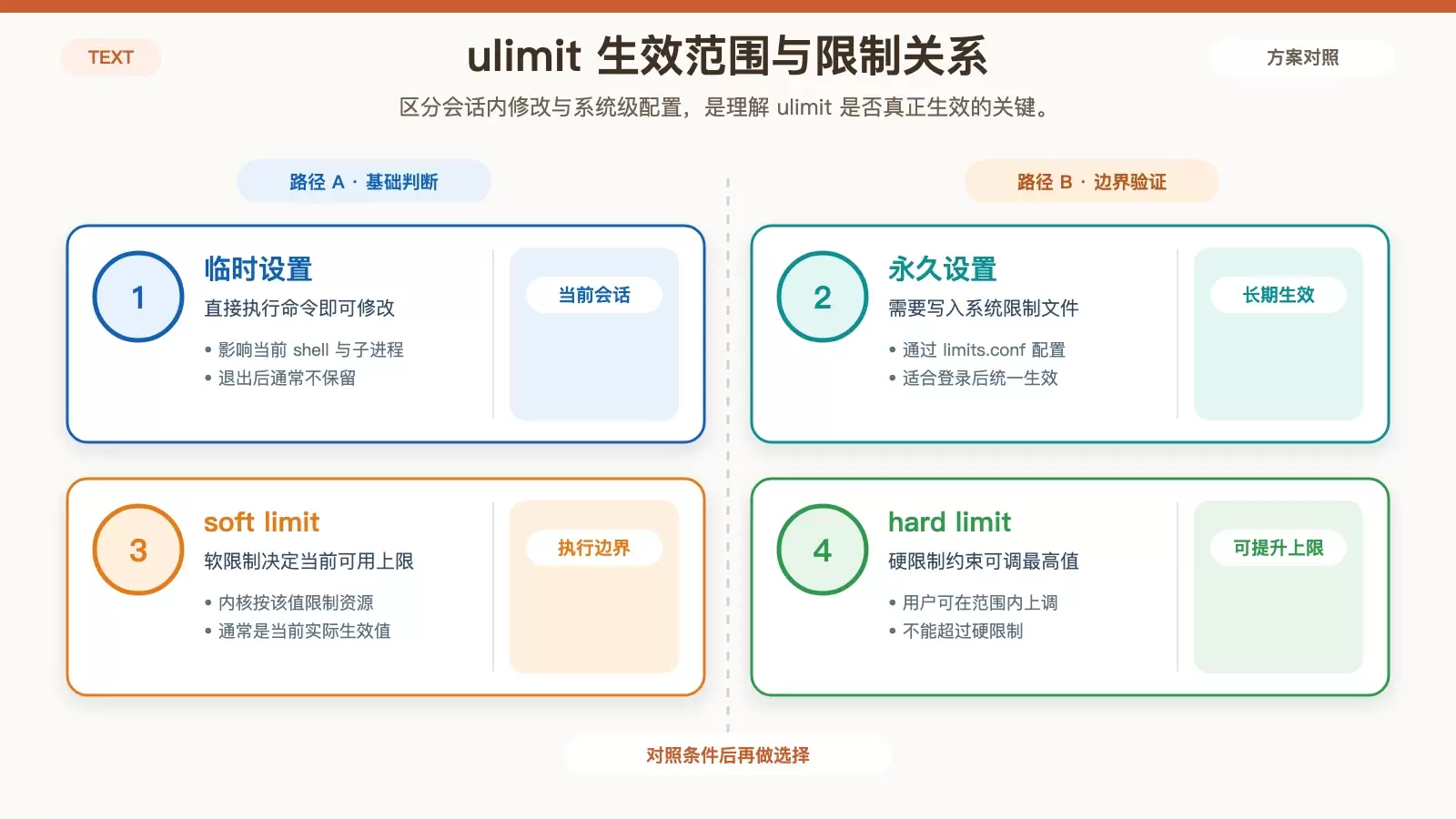
临时修改:只影响当前会话
在当前 shell 中直接执行命令,效果只对当前会话以及它启动的子进程有效。比如把文件描述符上限临时调到 4096:
ulimit -n 4096
这种方式适合临时测试、手工启动程序或做短期排障。退出会话后,设置通常不会保留。
永久修改:写入系统限制配置
如果希望用户每次登录后都使用固定限制,通常需要修改 /etc/security/limits.conf。例如,为所有用户设置 nofile 的软限制和硬限制:
* soft nofile 4096
* hard nofile 8192
这里要区分两个概念:
- 软限制:当前生效的执行边界,内核会按这个值限制资源使用。
- 硬限制:用户可通过
ulimit上调的最高上限,但不能超过这个值。
也就是说,用户可以在硬限制允许的范围内调整软限制,但不能无限制提高。
先查看,再决定是否修改
改动前最好先查看当前用户的资源限制,最直接的命令就是:
ulimit -a
这一步可以避免“盲调”。例如某项本来已经足够高,就没必要继续上调;如果发现值看起来正常,但程序仍然报错,就要进一步排查是不是服务启动方式、systemd 配置或 cgroups 在起作用。
几个最实用的使用技巧
相比参数表本身,真正有价值的是知道 ulimit 应该放在哪些场景下使用,才能既稳妥又高效。
给高并发服务调整文件描述符
当服务连接数高、日志文件多、套接字频繁创建时,文件描述符往往是最先碰到的限制项。此时可以优先检查 ulimit -n,必要时提高到如 65535 这样的水平,再配合系统级配置统一生效。
在脚本开头显式设置限制
如果某个 shell 脚本依赖特定资源上限,直接在脚本前部设置能减少环境差异带来的问题:
#!/bin/bash
ulimit -n 4096
# 脚本的其他部分
这样由脚本启动的进程会继承这组限制,适合定时任务、批处理任务或一次性运维脚本。
用受限环境测试程序健壮性
调试时不一定要把限制放宽,反过来故意调小也很有价值。比如收紧内存、文件描述符或 CPU 时间限制,可以观察程序是否会优雅报错、正常清理资源,而不是直接崩溃。这种方法很适合提前暴露异常处理不足的问题。
把 ulimit 当作边界控制,而不是万能调优项
需要注意,ulimit 负责的是资源边界,不是所有性能问题都能靠它解决。像 -m 这类物理内存限制,在 Linux 下往往并不可靠;真正涉及容器化部署、服务级隔离和精细资源控制时,通常还要结合 cgroups、systemd 或运行时配置一起看。
什么时候该优先检查 ulimit
如果你遇到下面这些现象,ulimit 往往值得优先排查:
- 服务启动正常,但并发一高就报“too many open files”
- 测试程序在深递归或大对象分配时异常退出
- 某个用户批量起进程后,整台机器变得不稳定
- 需要构造资源受限环境做容错测试
从运维角度看,ulimit 的价值不在于命令本身有多复杂,而在于它提供了一套简单、直接、足够靠近进程的资源边界控制方式。先用 ulimit -a 看清现状,再决定临时调整还是落到 /etc/security/limits.conf,通常就是最实用的处理路径。


