在 Linux 桌面里,很多人会把 Compton 和 PulseAudio 放在一起讨论,于是遇到音画不同步时,第一反应往往是“是不是合成器搞坏了声音”。但从职责上看,Compton负责窗口合成与视觉效果,PulseAudio负责音频流管理,真正需要优先检查的通常还是音频链路本身。下面按角色划分、常见诱因、可直接动手的设置和进一步排查步骤来梳理,方便你先缩小问题范围,再决定是继续调 PulseAudio,还是转向 PipeWire 或硬件负载排查。
Compton 和 PulseAudio 分别负责什么
先把两个组件的边界理清,后面的判断会简单很多。

Compton 是轻量级窗口合成器,主要处理 X11 窗口合成、透明度和动画效果,职责集中在桌面视觉呈现上,并不直接处理音频。PulseAudio 则是 Linux 系统中常见的跨平台音频服务器,负责管理音频流的输入、输出和处理,例如多设备切换、音量调节以及低延迟输出。
因此,两者虽然经常一起出现在桌面环境中,但分工并不重叠:Compton 管画面,PulseAudio 管声音。播放视频时如果出现声音滞后画面、切换设备后延迟突然变大,通常不能先把问题归到 Compton,而应优先检查 PulseAudio 配置、播放器输出方式以及系统驱动状态。
音画不同步通常是怎么出现的
这类问题最常见的表现,是视频已经切到下一帧,声音却还慢半拍。其核心原因往往与 PulseAudio 配置、播放应用设置或系统驱动有关,而不是 Compton 直接造成。
1. PulseAudio 缓冲设置不合理
如果缓冲时间过长,音频会更稳定,但代价就是延迟上升。对看视频、网页播放这类场景来说,延迟累积后就可能表现为声音慢于画面。

2. 播放应用没有走对输出路径
某些应用可能没有正确选择 PulseAudio 输出设备,或者仍然强制使用别的接口。这时即便系统里 PulseAudio 工作正常,单个应用也可能出现延迟偏大、切换设备后不同步等情况。
3. 系统音频驱动版本过旧
如果驱动或相关组件过时,实时音频处理效率可能下降,尤其在多任务、浏览器硬解或外接音频设备场景下,更容易出现同步问题。
优先处理的 PulseAudio 调整方法
如果你已经确认问题主要出在音频链路,最值得先做的是下面几项 PulseAudio 调整。
用 pavucontrol 直接检查应用音频流
图形界面排查往往比盲改配置更快,尤其适合先确认是不是设备或单个应用的设置出了问题。
安装命令如下:
sudo apt-get install pa vucontrol安装后打开 pa vucontrol,进入“播放”标签页,找到目标应用,例如 VLC 或浏览器。这里可以重点看两件事:
- 调整该音频流的“延迟”滑块,尝试减少延迟值。
- 切换到更稳定的输出设备,例如内置扬声器,而不是连接状态不稳定的 USB 耳机。
如果只是在某一个应用里出问题,这一步通常就能帮你快速判断是不是应用输出路径导致的延迟。
调整 PulseAudio 缓冲参数
如果问题在多个应用里都能复现,就可以开始看 PulseAudio 的缓冲设置。
可编辑的配置文件包括:
/etc/pulse/default.pa~/.config/pulse/default.pa
其中一个常见做法,是在 load-module module-udev-detect 这一行后添加参数:
tsched=0这个参数用于禁用时间调度,目标是降低延迟,但代价可能是 CPU 占用上升。它更适合已经明确存在延迟问题、并且愿意用一些资源换稳定性的场景。
另一种办法是直接调整缓冲区参数,例如:
default-fragments = 4
default-fragment-size-msec = 10
这组值的思路,是在延迟与稳定性之间寻找平衡。片段数和每片段时长都较小,通常能比默认配置更利于降低音频滞后,但不同硬件上的效果并不完全一致,仍然需要结合实际播放情况测试。
更新系统和音频相关组件
如果当前系统已经比较久没有更新,先把基础环境升级往往比反复改参数更有效。可直接执行:
sudo apt update && sudo apt upgrade驱动、PulseAudio 组件或依赖库过旧,都可能导致音频处理效率不足。尤其在新版本内核、显卡驱动或浏览器环境下,更新系统常常是最省事的一步。
Compton 需要注意什么,哪些地方不要误改
虽然 Compton 不是音频组件,但它并不是完全与同步问题无关。更准确地说,它可能通过系统负载或兼容性间接影响播放体验。
不要给 Compton 添加并不存在的音频后端参数
Compton 默认使用 X11 的合成引擎,不需要额外配置音频相关选项。像 --audio-output 或 --audio-buffer-time 这类参数,通常并不存在于默认配置中。
如果为了“修同步”而强行往 Compton 配置里塞这类音频设置,不但解决不了 PulseAudio 的问题,还可能引入新的兼容性异常,让排查方向越来越乱。
保持 Compton 版本更新
如果你所在发行版的软件仓库中有较新的 Compton 版本,建议同步升级。这样做的意义不在于“修音频”,而在于减少它与 PulseAudio 或其他系统组件之间的已知兼容性问题,避免视觉层面的 bug 进一步放大系统负载或干扰播放体验。
前面都无效时,再做这两步排查
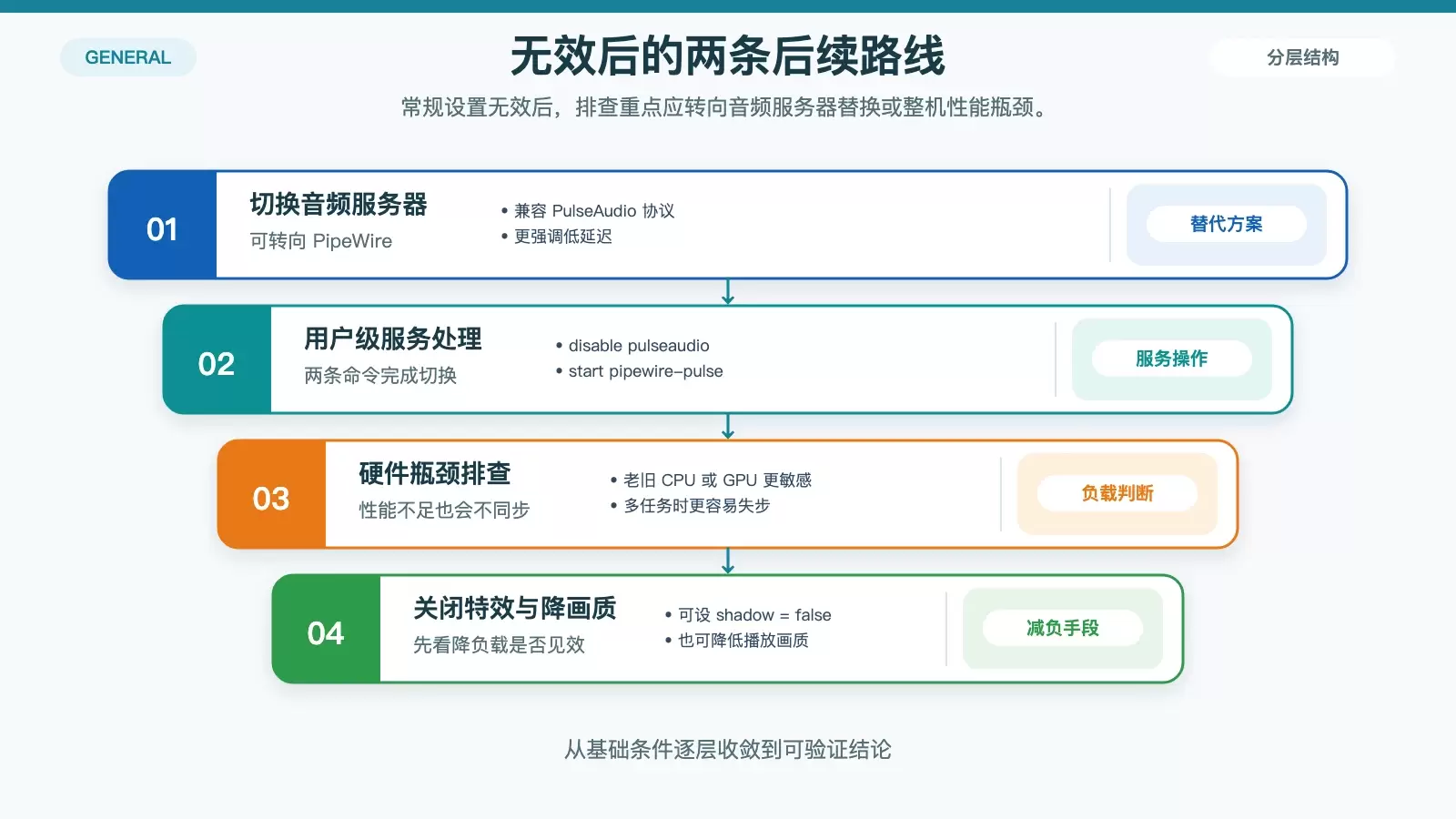
如果常规的 PulseAudio 调整没有解决问题,接下来应从音频服务器替换和硬件负载两个方向继续看。
尝试切换到 PipeWire
如果 PulseAudio 的问题持续存在,可以考虑改用 PipeWire。它是更现代的音频服务器,兼容 PulseAudio 协议,也更强调低延迟表现。
切换时可先禁用 PulseAudio 服务:
systemctl --user disable pulseaudio然后启动 PipeWire:
systemctl --user start pipewire pipewire-pulse这一方案更适合已经多轮调整 PulseAudio 仍无明显改善的情况。它不是第一步就必须做的操作,但在现代桌面环境中确实值得纳入备选方案。
检查系统负载是否拖慢了整体播放
老旧设备在播放视频时,CPU 或 GPU 性能不足,也可能让音频和视频处理节奏脱节。尤其是同时开着桌面特效、浏览器高画质视频和外接设备时,问题会更明显。
可以尝试先关闭 Compton 的部分特效,例如:
shadow = false
opacity-rules
或者直接降低播放应用画质,看看音画同步是否恢复。如果一降负载问题就明显缓解,那就说明根因更可能在系统性能,而不是单纯的音频服务器配置。
判断顺序比盲目改配置更重要
这类问题最怕的是一上来就同时改合成器、播放器和音频服务,结果最后连问题出在哪一层都说不清。更合理的顺序是:先确认 Compton 不是主因,再检查 PulseAudio 的输出设备和缓冲设置,之后更新系统,最后才考虑切换 PipeWire 或回到硬件负载层面排查。
只要按这个顺序逐项收缩范围,大多数 Linux 桌面里的音画不同步问题都能比较快定位。真正关键的不是“Compton 和 PulseAudio 能不能一起用”,而是你是否把视觉合成、音频服务和系统性能这三层关系区分清楚了。


