很多人第一次在 Linux 上做 Java 开发,卡住的往往不是写代码,而是 JDK 装在哪、JAVA_HOME 怎么配、IDE 到底认不认得到运行时。把这些基础环节一次理顺后,后续无论是命令行编译、IDE 调试,还是再装 Maven、Tomcat,都会顺畅很多。本文按“安装 JDK → 配置环境变量 → 选择开发工具 → 跑通示例程序 → 补齐进阶组件”的顺序展开,每一步都给出可直接核对的命令和结果。
安装 JDK:先把 Java 编译和运行能力装好
JDK 是 Java 开发环境的核心,里面包含编译器 javac、运行时环境以及常见调试工具。在 Linux 上,最省事的方式是直接用发行版包管理器安装;如果业务明确要求某个官方版本,也可以手动部署 Oracle JDK。

使用包管理器安装 OpenJDK
如果你用的是 Ubuntu 或 Debian,先更新软件包列表,再安装 OpenJDK。常见选择是 11 或 17 版本:
sudo apt update
sudo apt install openjdk-11-jdk  # 可替换为openjdk-17-jdk等版本
在 CentOS、RHEL 这类系统上,则使用 dnf;较旧系统也可能仍使用 yum。原文给出的示例如下:
sudo dnf install java-11-openjdk-devel # 或java-17-openjdk-devel安装完成后,建议立刻验证命令是否已经可用,重点看 java 和 javac 是否都能正常返回版本信息:
java -version
javac -version
如果输出类似 openjdk version "11.0.15" 2022-04-19,说明基础运行环境已经装好。
需要指定版本时,手动安装 Oracle JDK
有些企业项目会明确要求 Oracle JDK,这种情况下就不能完全依赖系统仓库。常见做法是先下载对应的 Linux 压缩包,再解压到约定目录。
例如下载 jdk-11.0.15_linux-x64_bin.tar.gz 后,可以执行:
sudo tar -zxvf jdk-11.0.15_linux-x64_bin.tar.gz -C /usr/local解压完成后,JDK 本体虽然已经到位,但系统还未必能直接识别,需要继续配置 JAVA_HOME 和 PATH。这一步也是很多“明明装了 Java 却不能用”的根源。
配置环境变量:让系统正确识别 java 与 javac
安装 JDK 之后,下一步是让 shell 和其他工具知道 JDK 在哪里。这里最关键的是两个变量:JAVA_HOME 用来标记 JDK 安装路径,PATH 用来让系统直接找到 java、javac 这些命令。
先确认 JDK 的实际安装路径
不同安装方式,对应的目录位置并不一样。
- OpenJDK:通常在
/usr/lib/jvm/下,例如/usr/lib/jvm/java-11-openjdk-amd64; - Oracle JDK:如果是手动解压,路径往往类似
/usr/local/jdk-11.0.15。
不确定时,可以直接查看目录,或者反查当前 java 命令实际指向哪里:
ls /usr/lib/jvm/
readlink -f $(which java)
按使用范围写入配置文件
如果只给当前用户使用,通常修改 ~/.bashrc 或 ~/.zshrc;如果希望所有用户都能直接使用,建议单独创建 /etc/profile.d/jdk.sh,这样比直接改系统主配置文件更清晰。
当前用户场景示例:
nano ~/.bashrc在文件末尾加入:
export JAVA_HOME=/usr/lib/jvm/java-11-openjdk-amd64  # 替换为实际路径
export PATH=$JAVA_HOME/bin:$PATH
如果是系统级配置,可使用:
sudo nano /etc/profile.d/jdk.sh写入同样内容后,再执行:
source /etc/profile.d/jdk.sh让配置立即生效并验证
用户级配置保存后,需要重新加载 shell 配置文件:
source ~/.bashrc接着用下面的命令确认变量是否生效:
echo $JAVA_HOME如果输出的是你刚刚设置的 JDK 路径,说明环境变量配置基本正确。此时再配合 java -version、javac -version 复查一次,会更稳妥。
选择开发工具:命令行能用之后,再决定 IDE
JDK 和环境变量都正常后,就可以按项目类型和个人习惯选择开发工具。这里没有绝对标准,关键看你更看重完整功能、开源生态还是轻量体验。
IntelliJ IDEA:功能最完整,适合主力开发
如果你主要做日常 Java 项目开发,IntelliJ IDEA 通常是最省时间的选择。Community 版免费,Linux 下安装也比较直接。
tar -xzf ideaIC-2024.3.tar.gz -C /opt
cd /opt/idea-IC-243.2404.12/bin
./idea.sh
首次启动后,在“File > Project Structure > Project SDK”里指定已经安装好的 JDK 路径即可。只要前面的环境变量配置没问题,这一步一般不会太折腾。
Eclipse:开源方案,适合偏传统工作流
Eclipse 依旧是很多 Java 开发者熟悉的选项,尤其在一些老项目或教学环境中仍然常见。安装步骤同样是解压后直接启动:
tar -xzf eclipse-java-2024-06-R-linux-gtk-x86_64.tar.gz -C /opt
cd /opt/eclipse
./eclipse
进入 IDE 后,可在“Window > Preferences > Java > Installed JREs”中添加 JDK 路径。这里建议添加 JDK,而不是只选 JRE,这样编译、调试和项目构建会更完整。
Visual Studio Code:轻量,但要补齐插件
如果你不想一上来就装完整 IDE,VS Code 也能承担 Java 开发任务,但前提是安装对应插件包。
sudo snap install --classic code安装完成后,打开扩展市场,搜索并安装“Java Extension Pack”。然后按 Ctrl+Shift+P,输入“Java: Configure Java Runtime”,把 JDK 指向你已经安装的版本。这样才能获得补全、运行和调试能力。
从 HelloWorld 开始:验证编译与运行链路
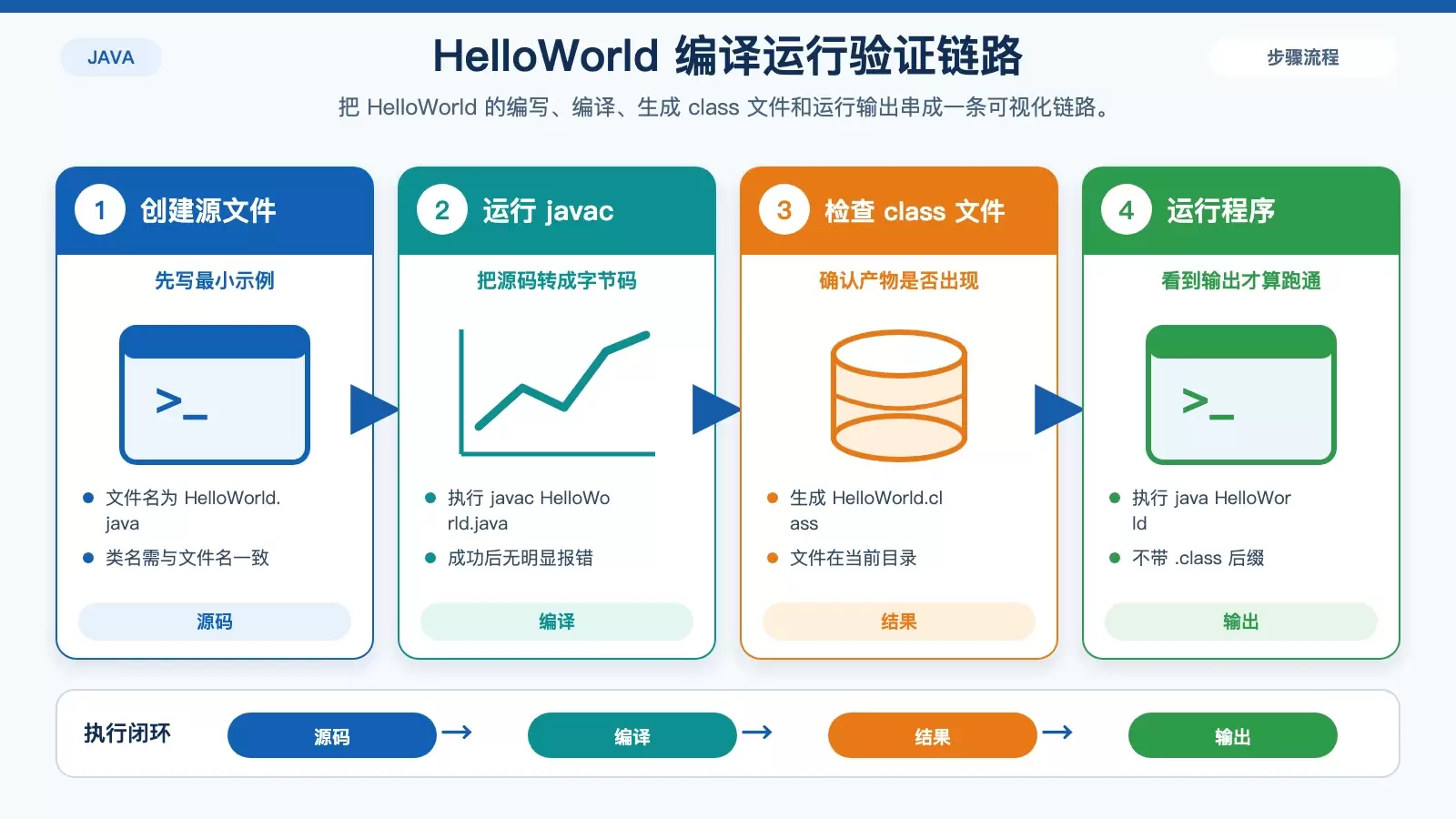
环境到底是不是配好了,最直接的方法不是看配置文件,而是亲手编译并运行一个最小示例。只要这个流程打通,说明系统、JDK 和命令路径已经能够正常协同工作。
创建一个最小 Java 文件
先用任意文本编辑器创建 HelloWorld.java,内容如下:
public class HelloWorld {
    public static void main(String[] args) {
        System.out.println("Hello, Linux Java Development!");
    }
}
如果你用的是 Nano,保存方式就是原文提到的 Ctrl+O → Enter → Ctrl+X。
使用 javac 编译源码
接下来在当前目录执行编译命令:
javac HelloWorld.java命令成功后,目录里会生成 HelloWorld.class 文件。这个文件就是 Java 字节码,也是后续运行时真正会被加载的内容。
使用 java 运行字节码
运行时不要带上 .class 后缀,直接写类名即可:
java HelloWorld正常情况下会输出:
Hello, Linux Java Development!如果这一步出错,排查顺序建议先看文件名和类名是否一致,再检查当前目录是否存在 HelloWorld.class,最后回头确认 java、javac 是否来自同一套 JDK。
进阶补充:Maven 与 Tomcat 是否需要一起装
当基础开发环境已经可用后,很多人会继续补装构建工具和服务器组件。是否现在就装,取决于你接下来要做的是普通练习、依赖管理,还是 Web 项目部署。
Maven:适合处理依赖和项目构建
只要项目开始涉及第三方库、标准目录结构或自动化构建,Maven 基本就会进入清单。安装命令如下:
sudo apt install maven   # Debian/Ubuntu
sudo dnf install maven   # CentOS/RHEL
安装后用下面的命令检查版本:
mvn -version如果命令可用,说明后续你已经可以创建或构建标准 Maven 项目。
Tomcat:只有做 Java Web 时才需要
Tomcat 是常见的 Java Web 服务器,但并不是所有 Java 学习或开发场景都必须安装。只有当你要运行 Servlet、JSP 或传统 Web 应用时,它才是高频组件。
sudo apt install tomcat9   # Debian/Ubuntu
sudo systemctl start tomcat9   # 启动服务
启动后,可以通过本机 http://localhost:8080 检查服务是否起来。如果页面能访问,说明服务器已经在本地监听 8080 端口。
对多数初学者来说,合理的顺序是先确认 JDK、环境变量、IDE 和命令行编译运行都没问题,再决定是否安装 Maven 和 Tomcat。这样排错范围更小,也更容易判断到底是哪一层出了问题。


