Editra关闭启动更新检查:禁用自动检测提升启动速度
时间:2026-08-27 | 作者:清风无痕 | 阅读:0Editra启动时自动检查更新会拖慢软件速度并产生网络请求。本文介绍如何通过Editra的Preferences(首选项)菜单,在General(常规)标签页中取消勾选Check for updates on startup复选框,彻底关闭启动时的自动更新检测功能,实现快速启动。
Editra关闭启动更新检查的效果预览
成功禁用该功能后,Editra在每次启动时将跳过联网验证步骤,直接进入代码编辑界面。这不仅减少了启动时的等待时间(尤其在网络环境不佳时),还能避免弹出烦人的更新提示窗口,保持开发环境的纯净与专注。
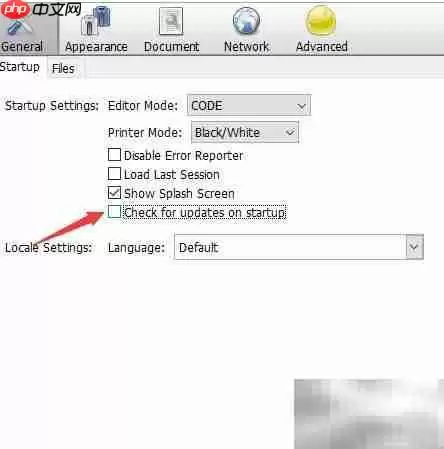
操作前准备说明
在执行以下操作前,请确保已安装并正常打开Editra编辑器。该操作仅修改本地配置文件,不会影响您现有的代码文件、插件或自定义主题设置。建议在执行前保存所有正在编辑的代码文档,以防万一。
关闭Editra启动更新检查的操作步骤
第1步:打开Editra首选项菜单
启动Editra编辑器后,将鼠标移至顶部的菜单栏。点击“编辑”(Edit)菜单选项,在展开的下拉列表中找到并点击“Preferences”(首选项)。
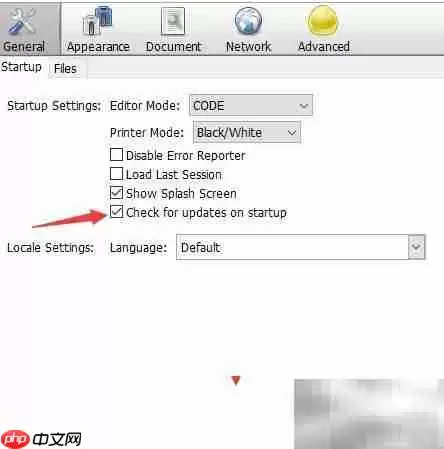
此时,系统会弹出一个名为“Preferences”的设置窗口。该窗口包含了Editra的各种配置选项。
第2步:进入常规设置标签页
在弹出的首选项窗口顶部,点击“General”(常规)标签页。这是Editra最基础的功能设置区域,包含了界面语言、字体大小以及启动行为等核心配置。
第3步:取消勾选启动时检查更新
在“General”标签页的界面配置区域中,向下滚动找到“Check for updates on startup”(启动时检查更新)复选框。该选项默认通常是勾选状态,意味着每次启动Editra都会尝试连接服务器验证最新版本。
使用鼠标点击该复选框,取消勾选状态。此操作将直接阻止Editra在启动阶段发起网络请求。
第4步:保存配置并验证结果
取消勾选后,直接关闭首选项窗口即可。Editra会自动将更改保存到本地配置文件中,无需手动点击“Apply”或“OK”按钮。
为了验证设置是否生效,您可以尝试完全关闭Editra并重新启动。如果启动过程不再出现任何关于检查更新的提示,且启动速度有所提升,则说明操作已成功。
完成结果与注意事项
完成上述设置后,您的Editra将不再在后台静默执行版本检查。这意味着:
- 启动速度提升:省去了网络握手和服务器响应的时间,尤其在网络不稳定时效果明显。
- 无弹窗干扰:不会在启动时弹出“发现新版本”的提示框,保持界面整洁。
- 手动更新需求:关闭自动检查后,您需要定期通过Editra官网手动下载最新版本。如果您依赖最新功能或安全补丁,建议每隔几个月手动检查一次。
问题与调整
问题:关闭后如何手动检查更新?
原因:禁用自动检查后,软件不会主动提示新版本。
解决方法:您可以定期访问Editra官方网站的下载页面,或通过Editra菜单中的“帮助”(Help)→“检查更新”(Check for Updates,如果该选项仍保留在菜单中)来手动触发检查。
总结
通过Editra的Preferences菜单取消勾选“Check for updates on startup”,是优化轻量级编辑器启动速度的有效方法。该操作安全、可逆,且能显著改善开发体验。对于追求极致启动速度或处于内网环境的用户,强烈建议执行此设置。
以上就是Editra关闭启动更新检查的详细内容,更多关于Editra优化技巧的资料请关注本站其它相关文章!

免责声明:文中图文均来自网络,如有侵权请联系删除,心愿游戏发布此文仅为传递信息,不代表心愿游戏认同其观点或证实其描述。
相关文章
更多-

- 飞利浦电动剃须刀换电池后能用多久?详解续航恢复与更换指南
- 时间:2026-09-01
-

- iPhone 15灵动岛功能详解:系统要求与完整开启指南
- 时间:2026-09-01
-

- 联想ThinkStation P4发布:AMD 3D V-Cache首登工作站,性能与体积的平衡
- 时间:2026-08-28
-

- Googlebook正式发布:Gemini深度集成与五大厂商首批机型解析
- 时间:2026-08-28
-

- 三星5万人罢工引爆存储危机:华强北DDR4暴涨20%,服务器内存价格飙升
- 时间:2026-08-28
-

- Googlebook正式发布:安卓系统+Gemini AI,戴尔联想惠普首批跟进
- 时间:2026-08-28
-

- Windows 11 26H1 Build 28000.2113 官方原版镜像下载与更新详解
- 时间:2026-08-28
-

- Premiere制作逐字卡拉OK字幕:裁剪关键帧详细教程
- 时间:2026-08-28
精选合集
更多大家都在玩
热门话题
大家都在看
更多-

- 精浓度越高消毒效果越好吗
- 时间:2026-09-22
-
- 蚂蚁庄园每日答题答案2026年9月23日
- 时间:2026-09-22
-
- “秋高气爽”主要是由于秋季空气中哪种成分减少 蚂蚁庄园今日答案9月23日
- 时间:2026-09-22
-
- 农谚“一场秋雨一场寒”描述的是秋季哪种天气现象 蚂蚁庄园今日答案9.23
- 时间:2026-09-22
-
- 蚂蚁庄园今天答题答案2026年9月23日
- 时间:2026-09-22
-
- 蚂蚁庄园答题今日答案2026年9月23日
- 时间:2026-09-22
-
- 蚂蚁庄园小课堂2026年9月23日最新题目答案
- 时间:2026-09-22
-
- 小鸡答题今天的答案是什么2026年9月23日
- 时间:2026-09-22