本文详细介绍如何在Adobe Premiere中制作逐字显示的卡拉OK字幕。通过创建底板与过渡两层字幕,利用“裁剪”特效配合关键帧动画,实现文字从左至右依次显现的效果。教程涵盖字幕创建、参数设置及关键帧打点,帮助视频创作者快速掌握卡拉OK歌词动画的制作技巧。
最终效果预览
制作完成的卡拉OK字幕效果如下:背景歌词保持静态显示,上方歌词随着音频节奏从左向右逐字显现,形成类似卡拉OK的跟唱视觉效果。

操作前准备
在开始制作前,请确保已安装Adobe Premiere Pro软件,并准备好需要添加字幕的视频素材及对应的歌词文本。本教程适用于Premiere CC及以上版本。
详细操作步骤
第1步:新建并编辑底板字幕
首先,我们需要创建作为背景显示的静态歌词。在Premiere中,可以通过以下两种方式新建字幕:
- 在项目面板空白处右键,选择【新建项】→【字幕】。
- 使用菜单栏的【文件】→【新建字幕】。
- 快捷键:直接按下
Ctrl + T(Windows) 或Cmd + T(Mac)。
在弹出的字幕面板中,输入完整的歌词内容。为了视觉效果,建议将字体颜色设置为白色,并添加黑色描边(Stroke),以增强在复杂背景下的可读性。设置完成后,点击右上角的关闭按钮(×)退出编辑。

第2步:复制并创建过渡字幕
接下来,我们需要制作用于显示动态效果的“过渡字幕”。在项目面板中找到刚才创建的底板字幕,选中它并右键点击【复制】(或按 Ctrl + C),然后在空白区域右键点击【粘贴】(或按 Ctrl + V)。
为了方便管理,建议对复制出的字幕进行重命名,例如命名为“卡拉OK字幕”或“过渡层”。这一步是为了区分静态背景和动态歌词。

第3步:修改过渡字幕样式
双击刚才复制的“过渡字幕”文件,进入编辑模式。我们需要改变它的视觉样式,使其与底板字幕有所区别。通常的做法是:
- 将字体颜色修改为醒目的颜色(如黄色、红色或亮蓝色)。
- 调整描边颜色,使其与底板字幕形成对比。
修改完成后,同样点击右上角的关闭按钮(×)保存并退出。

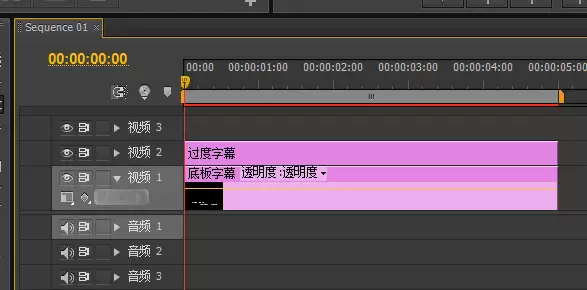
第4步:将字幕拖入时间轴
回到主编辑界面,将两个字幕文件分别拖拽到视频轨道上。请注意层级关系:
- 将【底板字幕】放置在较低的轨道(如V2)。
- 将【过渡字幕】放置在较高的轨道(如V1),覆盖在底板字幕之上。
确保两个字幕的时间长度一致,且起始位置对齐。
第5步:添加“裁剪”视频特效
选中时间轴上的【过渡字幕】轨道。打开【效果】面板(通常位于界面右侧或底部),依次展开【视频特效】→【变换】→【裁剪】。
将【裁剪】特效直接拖拽到时间轴上的过渡字幕素材上。此时,画面中的歌词可能会发生形变或消失,这是正常现象。

第6步:设置关键帧实现逐字显现
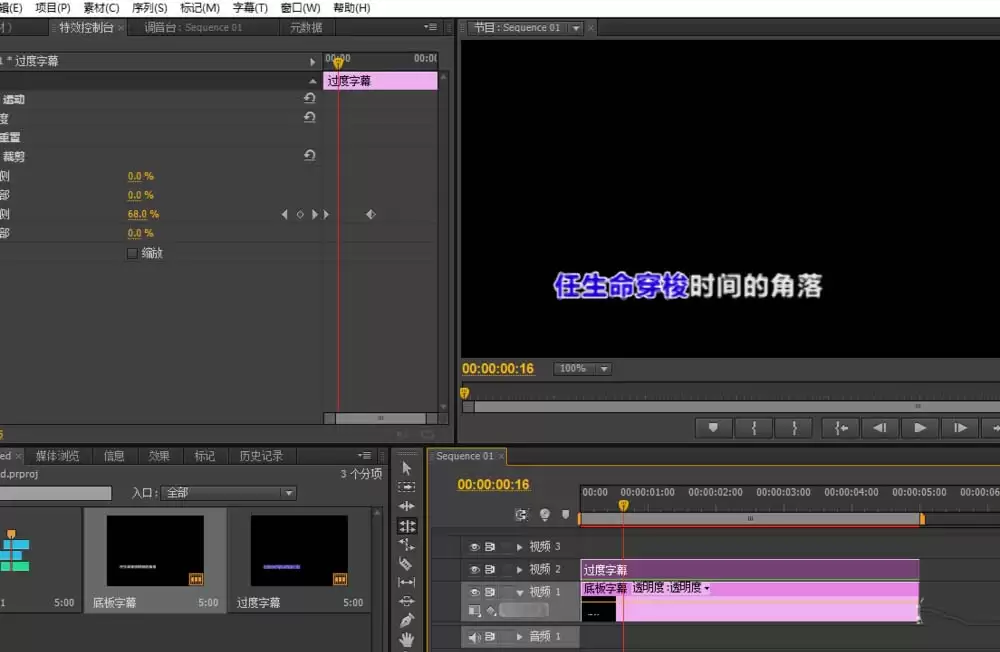
选中时间轴上的过渡字幕,打开【效果控件】面板。找到刚才添加的【裁剪】特效,你会看到四个参数:上、下、左、右。为了实现从左向右的逐字显现效果,我们需要调整【左】参数。
按照音频节奏,在时间轴上执行以下操作:
- 起始关键帧:将播放头移动到歌词开始播放的时间点。在【效果控件】中,将【左】参数的值设置为
100%。此时,整个字幕会被完全裁剪掉(隐藏)。点击该参数前的秒表图标以激活关键帧。 - 结束关键帧:将播放头移动到歌词全部显示完毕的时间点。将【左】参数的值调整为
0%。此时,字幕将完全显示出来。
播放预览,你应该能看到字幕随着时间轴从左向右逐渐显现,形成卡拉OK效果。
常见问题与调整建议
- 字幕显示不完整:如果字幕在显现过程中被截断,请检查【裁剪】的【上】和【下】参数是否被意外修改,确保它们保持默认值(通常为0%)。
- 动画速度不匹配:如果字幕显现速度与歌曲节奏不符,可以通过拖动时间轴上的关键帧来调整起始和结束位置。关键帧距离越近,显现速度越快。
- 逐字效果不够精细:上述方法实现的是整行字幕的“从左到右”显现。如果需要严格的“逐字”(每个字独立出现)效果,需要将歌词拆分为多个独立的文本图层,并分别为每个图层设置不同的关键帧时间,但这会大幅增加工作量。
总结
通过创建两层字幕并利用【裁剪】特效的关键帧动画,我们可以快速在Premiere中实现卡拉OK式的歌词显现效果。核心在于理解【裁剪】特效中【左】参数从100%到0%的变化过程。掌握这一技巧后,你可以进一步调整颜色、字体和动画速度,制作出更具个性化的视频字幕。
以上就是Premiere制作逐字卡拉OK字幕的详细内容,更多关于视频字幕制作的资料请关注本站其它相关文章!


