Splash播放器开启硬件加速教程
时间:2026-08-27 | 作者:宇宙开黑者 | 阅读:0本文详细介绍如何在Splash播放器中开启硬件加速功能。通过进入设置菜单,启用视频选项中的“启用硬件加速(Intel ClearVideo)”,可显著提升视频播放流畅度并降低CPU占用。适用于希望优化本地视频播放体验的用户,操作简单,几步即可完成配置。
开启硬件加速后的播放效果
启用硬件加速后,Splash播放器将利用显卡(GPU)进行视频解码,而非完全依赖CPU。这通常能带来更流畅的高清视频播放体验,特别是在播放高码率或高分辨率视频时,能有效减少卡顿和CPU过热现象。
前置条件与注意事项
- 显卡驱动:确保您的显卡驱动程序为最新版本,以支持Intel ClearVideo等硬件解码技术。
- 视频格式:硬件加速主要对H.264、H.265等常见编码格式效果显著。
- 兼容性:极少数老旧显卡或集成显卡可能不支持该功能,若开启后出现黑屏或花屏,请尝试关闭。
详细操作步骤
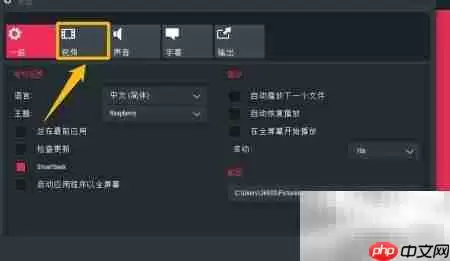
第1步:进入Splash设置界面
启动Splash播放器,在主界面顶部工具栏中找到并点击设置图标(通常为一个齿轮形状)。这将打开播放器的全局配置窗口。
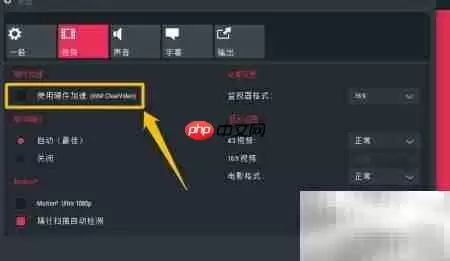
第2步:定位视频加速选项
在设置窗口顶部的功能标签中,点击“视频”选项卡。在右侧列出的视频处理选项中,找到名为“启用硬件加速(Intel ClearVideo)”的复选框。
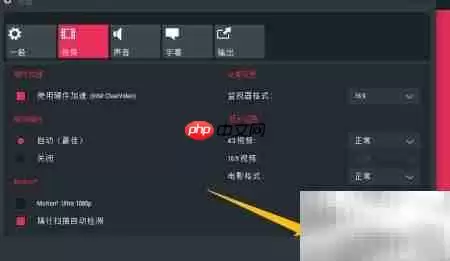
第3步:保存并生效
勾选该复选框后,点击窗口底部的“OK”按钮保存设置。无需重启软件,下次播放视频时即可自动调用硬件加速功能。
常见问题排查
- 播放黑屏/花屏:若开启后特定视频出现画面异常,可能是显卡驱动不支持该解码器或版本过旧。建议更新显卡驱动,或尝试关闭此选项。
- 性能无明显提升:对于低分辨率视频(如480p、720p),CPU解码已足够轻松,硬件加速带来的提升可能不明显。
总结
通过启用Splash播放器的“Intel ClearVideo”硬件加速功能,用户可以更轻松地应对高清视频播放需求。此设置简单有效,是优化本地媒体播放体验的关键一步。建议用户根据实际显卡性能和视频内容灵活调整。
以上就是Splash播放器开启硬件加速的详细内容,更多关于Splash设置与优化的资料请关注本站其它相关文章!

免责声明:文中图文均来自网络,如有侵权请联系删除,心愿游戏发布此文仅为传递信息,不代表心愿游戏认同其观点或证实其描述。
相关文章
更多-

- 飞利浦电动剃须刀换电池后能用多久?详解续航恢复与更换指南
- 时间:2026-09-01
-

- iPhone 15灵动岛功能详解:系统要求与完整开启指南
- 时间:2026-09-01
-

- 联想ThinkStation P4发布:AMD 3D V-Cache首登工作站,性能与体积的平衡
- 时间:2026-08-28
-

- Googlebook正式发布:Gemini深度集成与五大厂商首批机型解析
- 时间:2026-08-28
-

- 三星5万人罢工引爆存储危机:华强北DDR4暴涨20%,服务器内存价格飙升
- 时间:2026-08-28
-

- Googlebook正式发布:安卓系统+Gemini AI,戴尔联想惠普首批跟进
- 时间:2026-08-28
-

- Windows 11 26H1 Build 28000.2113 官方原版镜像下载与更新详解
- 时间:2026-08-28
-

- Premiere制作逐字卡拉OK字幕:裁剪关键帧详细教程
- 时间:2026-08-28
精选合集
更多大家都在玩
热门话题
大家都在看
更多-

- 精浓度越高消毒效果越好吗
- 时间:2026-09-22
-
- 蚂蚁庄园每日答题答案2026年9月23日
- 时间:2026-09-22
-
- “秋高气爽”主要是由于秋季空气中哪种成分减少 蚂蚁庄园今日答案9月23日
- 时间:2026-09-22
-
- 农谚“一场秋雨一场寒”描述的是秋季哪种天气现象 蚂蚁庄园今日答案9.23
- 时间:2026-09-22
-
- 蚂蚁庄园今天答题答案2026年9月23日
- 时间:2026-09-22
-
- 蚂蚁庄园答题今日答案2026年9月23日
- 时间:2026-09-22
-
- 蚂蚁庄园小课堂2026年9月23日最新题目答案
- 时间:2026-09-22
-
- 小鸡答题今天的答案是什么2026年9月23日
- 时间:2026-09-22