解决开机Grub文件系统错误:数据抢救与系统重装完整指南
时间:2026-08-27 | 作者:极客少年 | 阅读:0Windows强制关机导致Grub报错、黑屏闪烁怎么办?本文提供从数据抢救到系统重装的完整解决方案。通过Ubuntu LiveCD命令行挂载NTFS分区备份关键数据,随后使用DiskGenius快速分区并重新安装系统,彻底解决启动故障。
故障现象与原因分析
在Windows 8系统中完成Ubuntu 12.04双系统部署后,因系统运行缓慢,尝试使用WinPE光盘对C盘进行Ghost恢复。由于恢复进度在99%时卡死,操作者强制关机。重启后,系统无法正常加载,出现以下典型故障:
- 黑屏闪烁:屏幕左上角光标持续闪烁,无法进入任何操作系统。
- Grub报错:部分情况下会显示
error: unknown filesystem或grub rescue>>提示。
故障原因:强制关机导致Windows系统文件损坏,进而破坏了位于硬盘前部的Grub引导记录。由于双系统共享磁盘分区表,Windows引导损坏直接导致Grub无法读取文件系统,从而引发启动失败。
第一阶段:数据抢救(关键步骤)
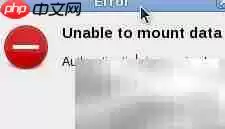
在尝试修复系统之前,首要任务是抢救硬盘中的重要数据。由于Windows无法启动,且Ubuntu LiveCD可能无法直接通过图形界面访问NTFS分区,我们需要通过命令行手动挂载。
第1步:使用Ubuntu LiveCD启动系统
操作目的:绕过损坏的硬盘引导,进入可操作的Linux环境。
操作步骤:
- 将Ubuntu安装U盘设为笔记本首选启动项。
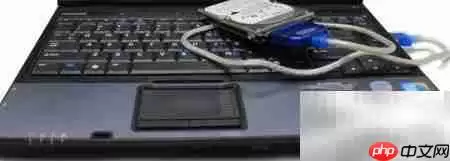
- 若硬盘直接连接笔记本仍黑屏,可将硬盘拆下,通过易驱线(USB转SATA)连接至另一台正常运行的电脑,或直接通过U盘启动当前笔记本。
- 选择
Try Ubuntu without installing(试用Ubuntu)模式进入桌面。
完成判断:成功进入Ubuntu桌面环境,任务栏显示已挂载的分区。
第2步:识别目标分区
操作目的:确定Windows系统盘(通常为NTFS格式)的设备名称。
操作步骤:
- 打开终端(Terminal)。
- 输入命令:
sudo fdisk -l - 查看输出结果,找到类型为
HPFS/NTFS/exFAD的分区,记录其设备名(例如/dev/sdb1,注意设备名可能因连接方式不同而变化)。
完成判断:终端正确显示磁盘分区列表,并准确识别出目标NTFS分区。
第3步:命令行挂载NTFS分区
操作目的:绕过图形界面权限限制,强制挂载损坏的NTFS分区以访问数据。
操作步骤:
- 创建挂载点:在终端执行
sudo mkdir /media/disk。 - 执行挂载:输入命令:
sudo mount -t ntfs-3g /dev/sdb1 /media/disk -o force。-t ntfs-3g:指定使用ntfs-3g驱动,支持读写。-o force:强制挂载,忽略Windows快速启动留下的脏标志(Dirty Bit)。
- 验证挂载:执行
ls /media/disk,若能列出Windows系统文件,则挂载成功。
完成判断:终端无报错,且能浏览到Windows系统目录下的文件。
第4步:备份关键数据
操作目的:将重要文件转移至安全位置。
操作步骤:
- 插入移动硬盘或U盘。
- 将
/media/disk下的文档、图片、代码等关键数据复制到移动存储设备中。 - 数据备份完成后,执行
sudo umount /media/disk卸载分区。
完成判断:移动存储设备中已包含所有重要数据,硬盘可安全断开连接。
第二阶段:系统修复与重装
数据备份完成后,即可对硬盘进行重新分区和系统安装,以彻底解决Grub引导错误。
第5步:使用DiskGenius快速分区
操作目的:清除损坏的分区表,重新初始化硬盘。
操作步骤:
- 将硬盘通过易驱线连接至一台运行Windows系统的电脑(如Windows 7或10)。
- 下载并运行
DiskGenius软件。 - 在软件中选中目标硬盘,点击
快速分区功能。 - 根据需求设置分区数量和大小(建议保留一个分区用于安装新系统)。
- 点击
确定执行分区操作。
完成判断:DiskGenius提示分区成功,磁盘管理工具中显示全新的分区结构。
第6步:重新安装操作系统
操作目的:在干净的分区上安装新的操作系统,恢复电脑正常使用。
操作步骤:
- 将之前准备好的系统安装U盘插入电脑。
- 进入BIOS,将U盘设为第一启动项。
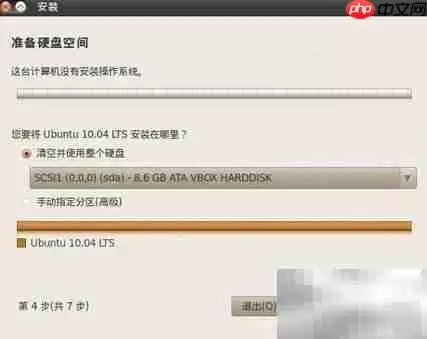
- 按照系统安装向导,选择新分好的分区进行安装。
- 若需恢复双系统,可在Windows安装完成后,再次使用Ubuntu安装盘进行Grub引导修复或重新安装Ubuntu。
完成判断:系统安装完成,重启后能正常进入操作系统。
常见问题与调整
- 问题:挂载时提示
Failed to mount: Operation not permitted。 - 原因:Windows开启了“快速启动”功能,导致NTFS分区处于休眠状态,Linux无法直接挂载。
- 解决:使用
-o force参数强制挂载,或在Windows中关闭快速启动。 - 问题:LiveCD下无法识别硬盘。
- 原因:硬盘通过易驱线连接时,设备名可能不是
sda而是sdb或sdc。 - 解决:始终使用
sudo fdisk -l确认设备名,不要硬编码sda。
总结
解决Grub文件系统错误的核心在于先救数据,后修系统。通过Ubuntu LiveCD的命令行工具可以高效绕过图形界面限制,强制挂载NTFS分区并备份数据。随后利用DiskGenius等工具快速分区,彻底清除损坏的引导记录。此方法适用于因强制关机、病毒破坏或误操作导致的Grub报错和黑屏故障。
以上就是解决开机Grub文件系统错误的详细内容,更多关于系统修复与数据恢复的资料请关注本站其它相关文章!

免责声明:文中图文均来自网络,如有侵权请联系删除,心愿游戏发布此文仅为传递信息,不代表心愿游戏认同其观点或证实其描述。
相关文章
更多-

- 飞利浦电动剃须刀换电池后能用多久?详解续航恢复与更换指南
- 时间:2026-09-01
-

- iPhone 15灵动岛功能详解:系统要求与完整开启指南
- 时间:2026-09-01
-

- 联想ThinkStation P4发布:AMD 3D V-Cache首登工作站,性能与体积的平衡
- 时间:2026-08-28
-

- Googlebook正式发布:Gemini深度集成与五大厂商首批机型解析
- 时间:2026-08-28
-

- 三星5万人罢工引爆存储危机:华强北DDR4暴涨20%,服务器内存价格飙升
- 时间:2026-08-28
-

- Googlebook正式发布:安卓系统+Gemini AI,戴尔联想惠普首批跟进
- 时间:2026-08-28
-

- Windows 11 26H1 Build 28000.2113 官方原版镜像下载与更新详解
- 时间:2026-08-28
-

- Premiere制作逐字卡拉OK字幕:裁剪关键帧详细教程
- 时间:2026-08-28
精选合集
更多大家都在玩
大家都在看
更多-

- 闪烁之光法师及坦克符文推荐
- 时间:2026-10-21
-

- 闪烁之光三灵系玩法解析
- 时间:2026-10-21
-

- 闪烁之光高速爆发流攻略
- 时间:2026-10-21
-

- 闪烁之光食魇天马和金羽鸾适配场景
- 时间:2026-10-21
-

- 闪烁之光永恒纪元钟效果解析
- 时间:2026-10-21
-

- 闪烁之光神装选择思路
- 时间:2026-10-21
-

- PS怎么用魔棒抠图
- 时间:2026-10-21
-

- OBS Studio怎么设置音频输入源
- 时间:2026-10-21