PR音频怎么打关键点?详细步骤与技巧解析
时间:2026-08-27 | 作者:清风无痕 | 阅读:0本文详细介绍在Adobe Premiere中为音频添加关键帧的方法。通过打开时间轴、定位音量标准线,利用Ctrl键点击创建关键帧,并拖动调整音频曲线。掌握此技巧可实现精准的音量自动化控制、平滑的淡入淡出效果,有效提升视频音频质量。
最终效果预览
在PR中成功为音频打上关键帧后,时间轴上的音频波形图(或音量标准线)会出现明显的菱形标记。拖动这些标记,音频的音量会随之平滑变化,实现我们想要的淡入、淡出或局部音量调整效果。
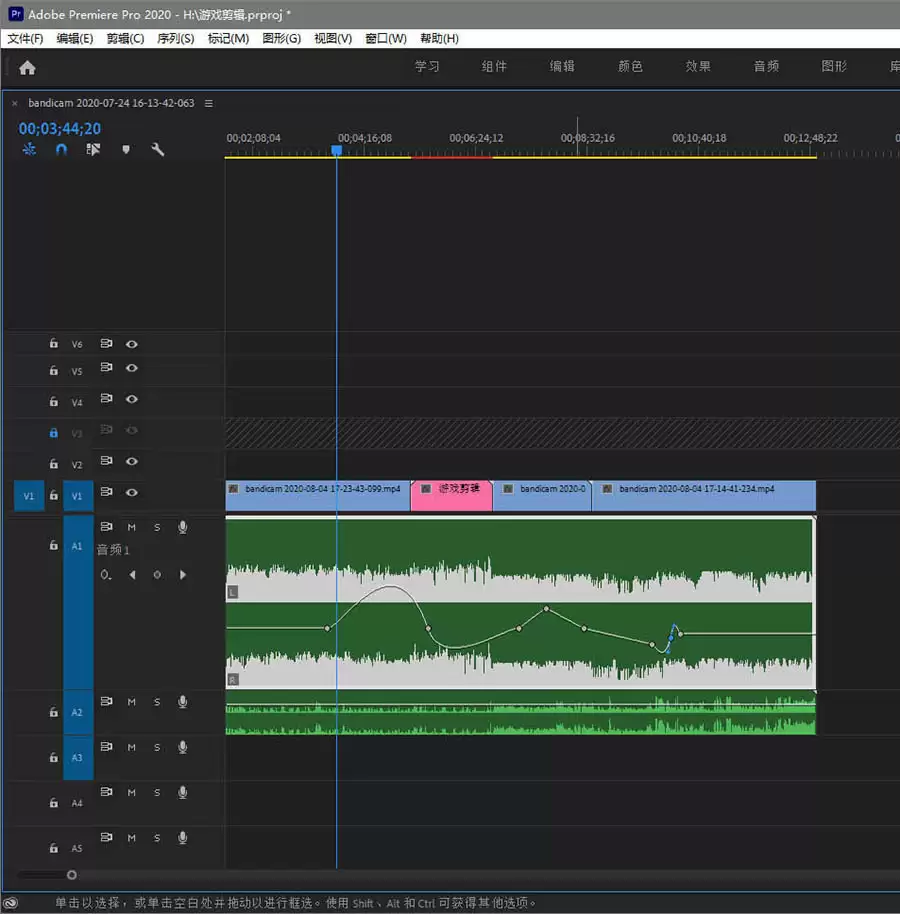
操作前准备
- 软件环境:Adobe Premiere Pro(任意版本,界面逻辑基本一致)。
- 素材要求:时间轴上已存在音频轨道,且音频长度大于0。
- 前置操作:确保播放头(时间指示器)位于需要添加关键帧的音频位置。
详细操作步骤
第1步:启动软件并导入音频素材
首先打开Adobe Premiere Pro,新建项目并导入需要处理的视频或音频素材。将素材拖拽到下方的时间轴(Timeline)窗口中。
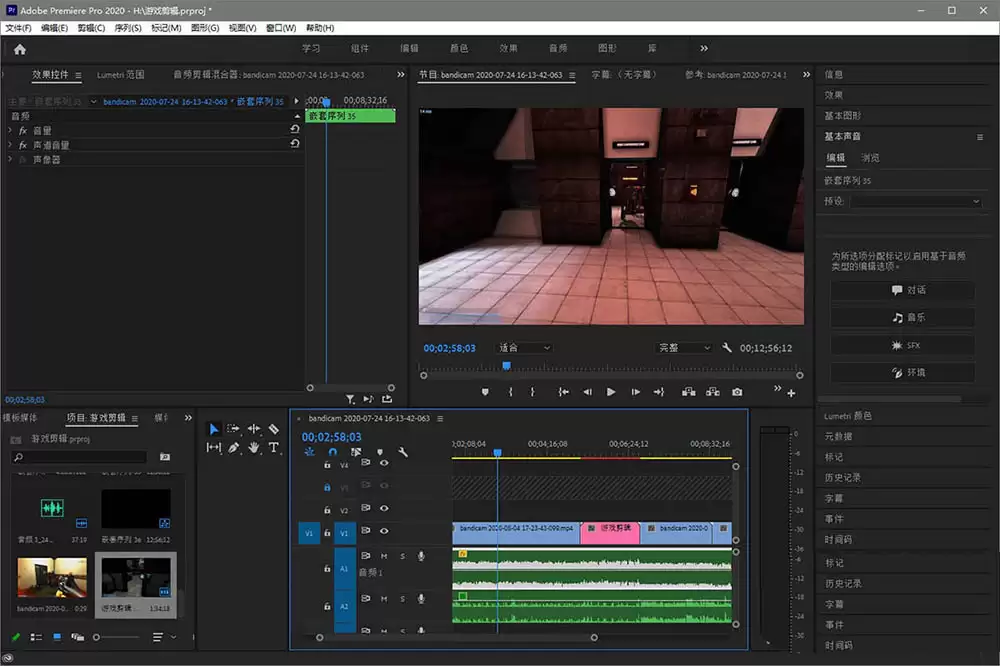
第2步:展开音频轨道以显示音量标准线
在时间轴窗口中,找到包含音频的轨道。点击轨道左侧的控制区域,展开音频轨道详情。你会看到一条横贯音频片段的直线,这就是音量标准线(Volume Level Line)。默认状态下,这条线是平直的,表示音量恒定。
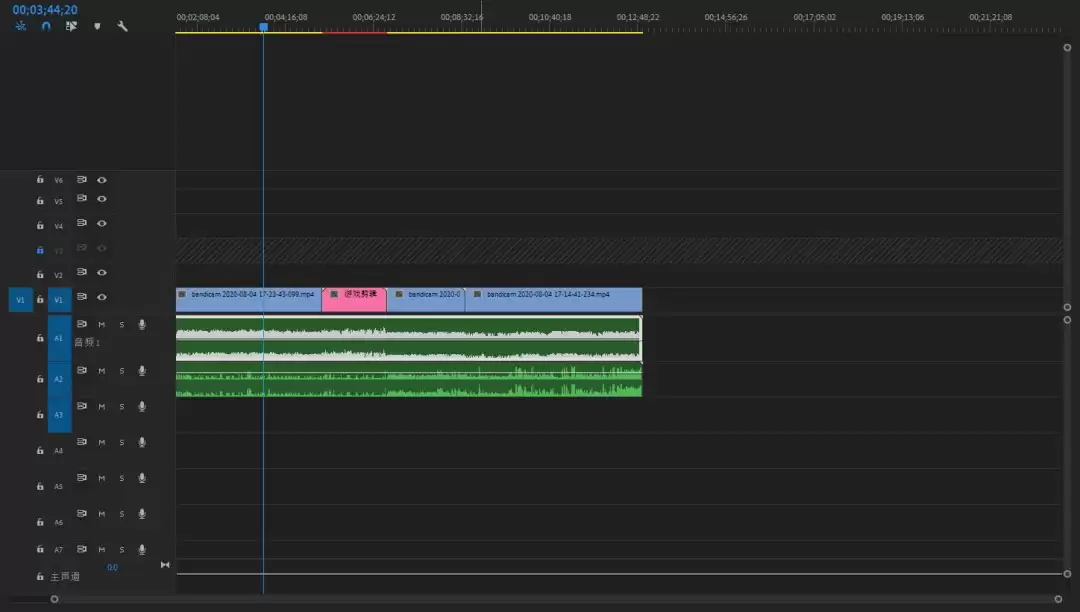
第3步:在指定位置创建关键帧
将播放头(时间指示器)移动到音频中需要开始调整音量的位置。按住键盘上的Ctrl键(Mac系统为Command键),同时用鼠标左键点击音量标准线。此时,点击处会出现一个白色的菱形标记,这就是关键帧。
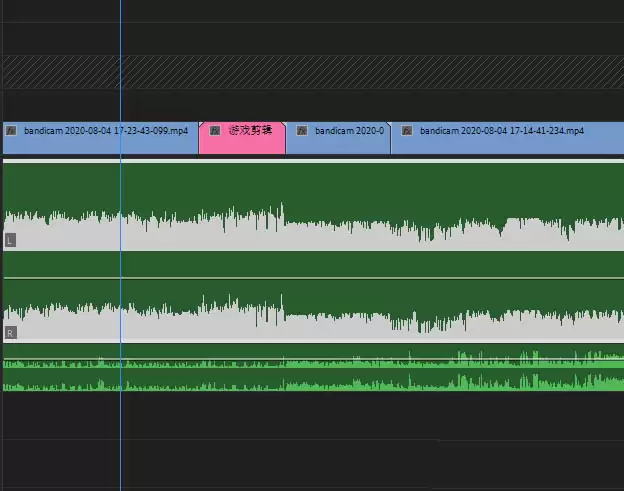
第4步:调整音频曲线实现音量变化
创建第一个关键帧后,将播放头移动到音频的另一个位置(例如结尾处),再次按住Ctrl键点击标准线创建第二个关键帧。现在,你可以用鼠标直接拖动这两个关键帧之间的线段,或者单独拖动某个关键帧上下移动。
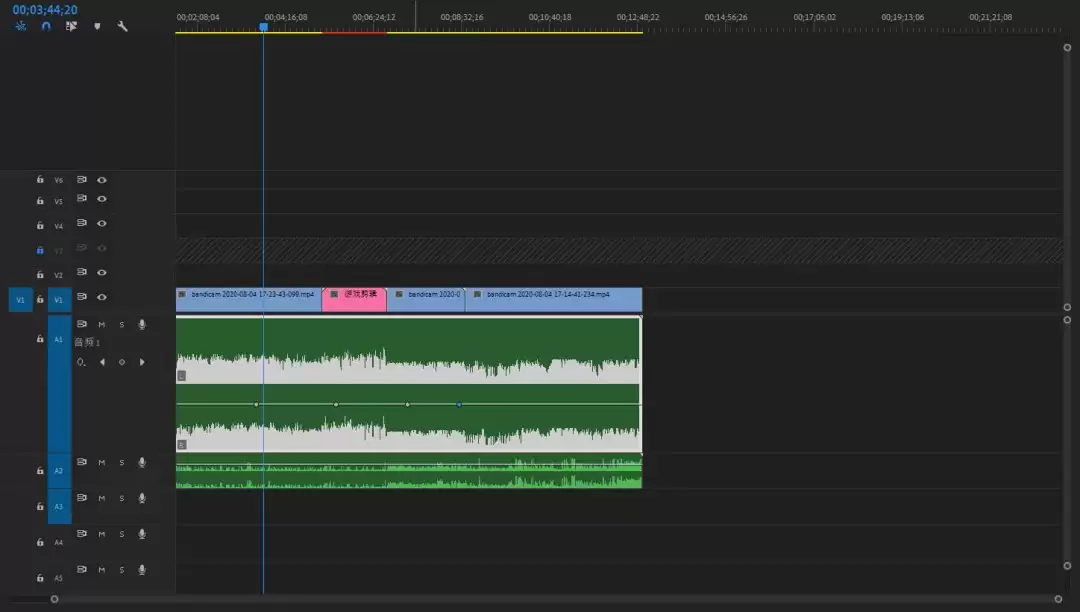
第5步:预览并微调关键帧效果
按下空格键播放视频,观察音频音量是否按照预期变化(如逐渐变小或变大)。如果发现过渡不自然,可以拖动关键帧的位置来调整时间,或上下拖动关键帧来调整音量大小。对于更精细的控制,可以添加更多的关键帧。
常见问题与调整技巧
关键帧之间过渡生硬怎么办?
如果关键帧之间的音量跳变明显,可以通过调整关键帧的插值方式来解决。右键点击关键帧,选择曲线编辑器(Graph Editor),将线性插值改为贝塞尔曲线,这样可以使音量变化更加平滑自然。
如何快速实现淡入淡出?
对于简单的淡入淡出,只需在音频开头和结尾各打一个关键帧,将开头的关键帧向下拖动至最低(静音),将结尾的关键帧向下拖动至最低即可。或者使用PR自带的恒定功率(Constant Power)过渡效果,但手动打关键帧能提供更精准的控制。
总结
在PR中为音频打关键帧是音频处理的基础技能。核心操作路径为:时间轴 → 展开音频轨道 → 找到音量标准线 → Ctrl+点击创建关键帧 → 拖动调整曲线。通过灵活添加和调整关键帧,你可以实现精准的音量自动化控制,让视频的音频部分更加专业。
以上就是pr音频怎么打关键点的详细内容,更多关于pr音频关键帧教程的资料请关注本站其它相关文章!

免责声明:文中图文均来自网络,如有侵权请联系删除,心愿游戏发布此文仅为传递信息,不代表心愿游戏认同其观点或证实其描述。
相关文章
更多-

- 飞利浦电动剃须刀换电池后能用多久?详解续航恢复与更换指南
- 时间:2026-09-01
-

- iPhone 15灵动岛功能详解:系统要求与完整开启指南
- 时间:2026-09-01
-

- 联想ThinkStation P4发布:AMD 3D V-Cache首登工作站,性能与体积的平衡
- 时间:2026-08-28
-

- Googlebook正式发布:Gemini深度集成与五大厂商首批机型解析
- 时间:2026-08-28
-

- 三星5万人罢工引爆存储危机:华强北DDR4暴涨20%,服务器内存价格飙升
- 时间:2026-08-28
-

- Googlebook正式发布:安卓系统+Gemini AI,戴尔联想惠普首批跟进
- 时间:2026-08-28
-

- Windows 11 26H1 Build 28000.2113 官方原版镜像下载与更新详解
- 时间:2026-08-28
-

- Premiere制作逐字卡拉OK字幕:裁剪关键帧详细教程
- 时间:2026-08-28
精选合集
更多大家都在玩
热门话题
大家都在看
更多-

- 神明蜕变逆袭RPG《星途天城》正式公测,强力神话星灵签到送,新手也能全图鉴!
- 时间:2026-10-22
-

- 蚂蚁新村小课堂今日答案10月22日 光伏发电运维值班员管理的是什么能源
- 时间:2026-10-22
-
- 蚂蚁新村2026年10月22日答案最新
- 时间:2026-10-22
-
- 蚂蚁庄园答案2026年10月23日
- 时间:2026-10-22
-
- 蚂蚁庄园今天答题答案2026年10月23日
- 时间:2026-10-22
-
- 蚂蚁庄园今日答案2026年10月23日
- 时间:2026-10-22
-
- “菊花霜"指的是秋季的哪一场霜 蚂蚁庄园今日答案10.23
- 时间:2026-10-22
-
- 小鸡答题今天的答案是什么2026年10月23日
- 时间:2026-10-22