本文详细介绍驱动总裁离线版的完整使用流程。通过制作U盘启动盘进入PE系统,运行驱动总裁自动扫描硬件,实现驱动的备份、恢复与更新。适用于电脑重装前后或驱动异常时的快速修复,无需联网即可高效管理电脑驱动程序。
驱动总裁离线版操作效果预览
在使用驱动总裁离线版完成操作后,你将获得一个驱动状态良好的电脑系统。软件界面会清晰显示所有硬件设备的驱动版本、厂商信息以及当前状态。通过备份功能,你可以在U盘中保留一套完整的驱动包;通过恢复功能,可以一键还原所有驱动。这种离线管理模式特别适用于网络受限环境或系统重装后的驱动快速部署。
操作前准备说明
在开始操作之前,请确保满足以下条件:
- 硬件设备:一台能够正常运行的电脑(用于制作启动盘)和一台需要安装/修复驱动的电脑(目标电脑)。
- 存储介质:一个容量足够的U盘(建议8GB以上),用于存放驱动总裁离线版安装包及后续备份的驱动文件。
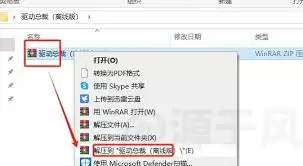
- 软件准备:从官方网站或可靠平台下载“驱动总裁离线版”安装包,并将其复制到U盘根目录。
- 数据备份:如果目标电脑有重要数据,建议提前备份,以防操作失误导致数据丢失。
详细操作步骤
第1步:制作U盘启动盘并设置BIOS
此步骤的目的是让电脑能够从U盘启动,从而进入PE系统运行驱动总裁。
- 插入U盘:将包含驱动总裁离线版安装包的U盘插入电脑USB接口。
- 重启电脑并进入BIOS:重启电脑,在开机画面出现时,根据屏幕提示快速按下对应的按键进入BIOS设置界面。不同品牌电脑的按键可能不同,常见的有:
Del、F2、F12、F10或Esc。如果不确定,可以查阅电脑说明书或在开机时留意屏幕提示。 - 设置启动顺序:在BIOS界面中,使用键盘方向键找到“Boot”(启动)选项卡。将“First Boot Device”(第一启动设备)或“Boot Option #1”设置为你的U盘(通常显示为USB HDD或U盘品牌名称)。
- 保存并退出:按下
F10键保存设置并退出BIOS,电脑将自动重启。
第2步:进入PE系统并运行驱动总裁
此步骤的目的是进入一个轻量级的操作系统环境,以便在不影响原系统数据的情况下进行驱动管理。
- 等待启动:电脑重启后,如果BIOS设置正确,系统将从U盘启动并加载PE系统。这个过程可能需要几分钟,请耐心等待。
- 进入桌面:PE系统加载完成后,你会看到一个类似Windows的桌面环境。此时,原电脑的系统并未被修改,所有操作都在内存中进行。
- 运行软件:在PE系统桌面上找到“驱动总裁离线版”的快捷方式图标,双击运行。如果桌面上没有图标,可以打开“我的电脑”,进入U盘目录,找到驱动总裁的可执行文件(通常是
.exe文件)并双击运行。
第3步:扫描硬件并查看驱动状态
此步骤的目的是获取目标电脑所有硬件设备的详细信息及当前驱动版本。
- 自动扫描:打开驱动总裁离线版后,软件会自动开始扫描电脑硬件。扫描过程可能需要几分钟,具体取决于硬件数量。
- 查看结果:扫描完成后,软件主界面会列出所有已识别的硬件设备,包括显卡、声卡、网卡、主板芯片组等。每个设备旁边会显示其当前安装的驱动版本、厂商信息以及驱动状态(如“正常”、“异常”或“未安装”)。
第4步:备份当前驱动(可选)
此步骤的目的是在修改驱动前保留现有驱动,以便在更新失败时能够恢复。
- 点击备份:在主界面顶部菜单栏或功能按钮区,找到并点击“备份驱动”按钮。
- 选择备份路径:在弹出的窗口中,选择备份文件的保存位置。建议将备份文件保存到U盘中,以便后续在其他电脑上使用或作为长期备份。
- 确认备份:点击“开始备份”按钮,软件会将所有硬件的驱动程序打包并保存到指定位置。备份完成后,会提示备份成功。
第5步:恢复或更新驱动
此步骤的目的是解决驱动问题或提升硬件性能。
- 恢复驱动:如果电脑出现驱动故障(如无声、无网、花屏等),可以点击“恢复驱动”按钮。在弹出的窗口中,选择之前备份的驱动文件所在的U盘路径,软件会自动将对应的驱动程序恢复到相应的硬件设备上。
- 更新驱动:如果需要提升硬件性能或解决兼容性问题,可以点击“更新驱动”选项。驱动总裁离线版会联网搜索该硬件的最新可用驱动,并自动为你下载安装到电脑中。请确保目标电脑已连接网络。
第6步:重启电脑完成操作
此步骤的目的是退出PE系统,使更改生效。
- 关闭软件:完成驱动备份、恢复或更新后,关闭驱动总裁离线版。
- 重启电脑:在PE系统桌面或开始菜单中,选择“重启”或“关机”选项。电脑重启后,BIOS会自动从硬盘启动(如果之前未修改启动顺序),进入正常的Windows系统。
- 验证结果:进入系统后,可以打开“设备管理器”查看驱动状态,确认问题是否已解决。
常见问题与调整建议
- 问题:BIOS中找不到U盘启动选项。
原因:可能是U盘未正确制作启动盘,或者BIOS中禁用了USB启动。
解决:确保U盘已正确插入,并在BIOS中检查“USB Configuration”是否启用。如果仍找不到,尝试更换USB接口(建议使用USB 2.0接口)。 - 问题:驱动总裁扫描不到某些硬件。
原因:可能是硬件未被系统识别,或者驱动总裁离线版版本过旧。
解决:尝试更新驱动总裁离线版到最新版本,或在PE系统中检查“设备管理器”是否识别该硬件。 - 问题:备份驱动时提示空间不足。
原因:U盘剩余空间不足以容纳所有驱动文件。
解决:使用更大容量的U盘,或在备份时选择只备份有问题的驱动,而非全部驱动。
总结
驱动总裁离线版是一款强大的驱动管理工具,通过U盘PE系统的使用,可以实现无需联网的驱动备份、恢复和更新。掌握BIOS设置、PE系统进入以及驱动总裁的基本操作,能够有效解决电脑驱动相关问题,提升系统稳定性和硬件性能。建议用户在操作前做好数据备份,并根据实际情况选择合适的驱动版本。
以上就是驱动总裁离线版U盘PE系统使用的详细内容,更多关于电脑驱动管理的资料请关注本站其它相关文章!