许多用户希望用Excel处理数据库数据,却不清楚如何正确导入并建立表间关联。本文通过导航器选表、加载为数据透视表、创建数据模型关系三步操作,提供可验证的完整流程。掌握后,你能判断字段匹配是否有效、汇总结果是否准确,并顺利过渡到更复杂的数据分析工具。
在导航器中选择数据库表
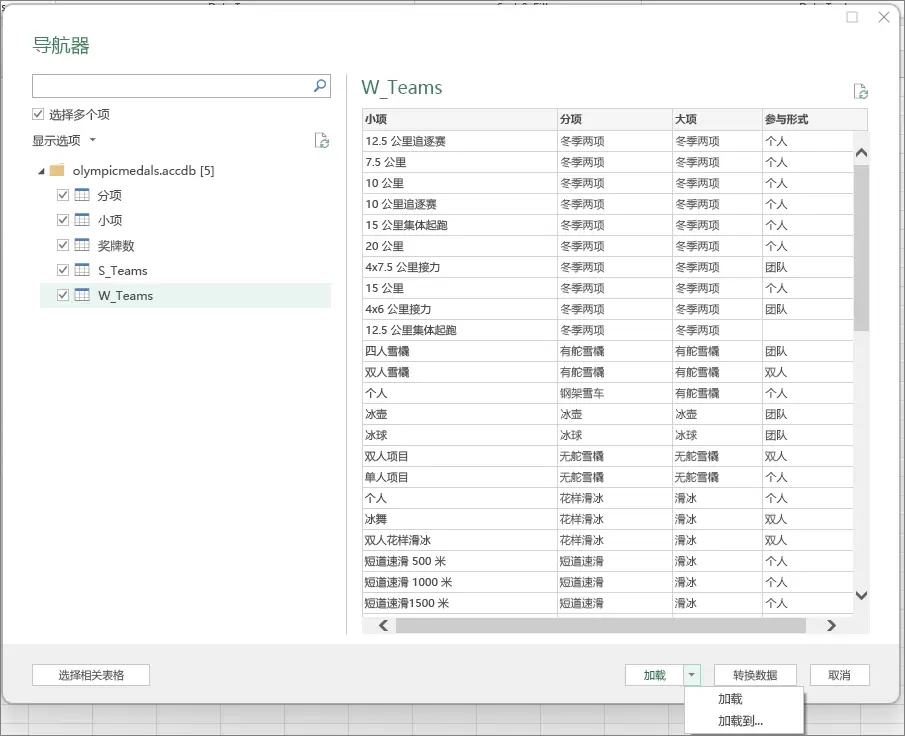
从Excel的“数据”选项卡进入获取数据流程,选择对应的数据库来源后,系统会弹出导航器窗口。在此勾选需要导入的多张表,表名通常与数据库中的实际数据表一致。右侧预览区域可帮助你确认字段名称和样例记录是否符合预期,避免导入错误结构。
把数据加载为数据透视表
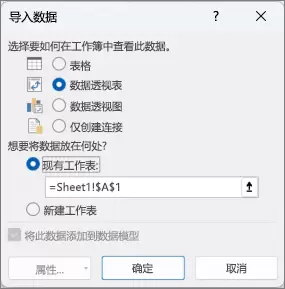
点击“加载”旁边的下拉选项,进入导入数据窗口。入门阶段建议选择“数据透视表”,并指定将结果放入现有工作表或新建工作表。若要分析多张表之间的关系,必须确认数据会加入工作簿的数据模型,否则后续无法跨表汇总。
建立表与表之间的关系
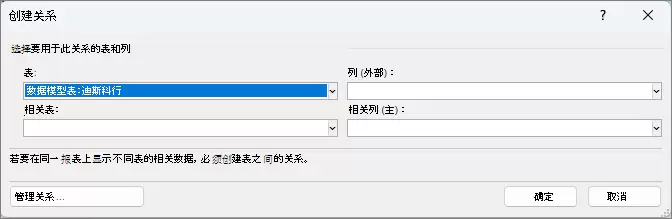
当数据透视表字段来自多张表时,Excel通常会提示创建关系。进入创建关系窗口后,依次选择主表、相关表以及两边用于匹配的列,例如ID、代码或名称字段。字段含义必须一致,否则汇总结果会出现错位或重复。
用字段区验证数据模型
关系创建完成后,返回数据透视表字段区域,将不同表中的字段分别拖入行、列、值或筛选区域。如果字段能够正常组合分析,且没有出现明显重复计数或空白汇总,说明数据模型已被Excel正确识别,表间关联生效。
常见错误排查与验收清单
新手容易混淆的概念
工作表仅是一张二维表格,数据模型可容纳多张有关联的表,数据透视表负责展示汇总结果。数据库中的主键和外键,在Excel中通常表现为两张表之间可匹配的列。理解这一映射关系,比单纯记忆按钮位置更重要。
常见错误排查
- 无法建立关系:检查两列数据类型是否一致,例如一边为数字、一边为文本会导致匹配失败。
- 导入窗口缺少数据模型选项:确认Excel版本是否支持该功能,并检查Power Pivot是否已启用。
- 汇总数字异常:优先排查是否存在重复键值或空值干扰。
验收清单
完成操作后,请确认以下三项结果:已导入至少一张数据库表,已生成数据透视表,已为相关表配置可验证的关系。跑通此流程后,继续学习筛选、切片器、Power Query或SQL查询将更加顺畅。