本文详解在酷家乐中制作地台的完整流程。从模型库选取地台组件开始,通过属性栏精确调整长宽高尺寸,利用材质替换功能赋予木纹或石材效果。教程还涵盖灯带、收纳抽屉等细节添加及旋转移动技巧,最后通过渲染展示最终设计效果,助您打造实用且美观的地台空间。
地台制作最终效果预览
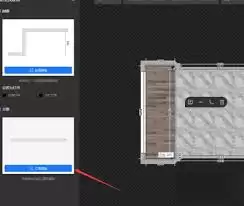
地台设计通常用于卧室榻榻米、客厅休闲区或书房,旨在通过抬高地面来划分空间并增加收纳功能。一个优秀的地台设计不仅要有合理的尺寸,还需要在材质和灯光上与整体空间协调。下图展示了完成后的地台在空间中的实际效果,包含基础结构、材质纹理及氛围灯光。
操作前准备说明
- 软件环境:酷家乐设计软件(网页版或客户端均可)。
- 基础素材:已完成的户型图或基础空间模型。
- 核心组件:地台模型、灯带模型、柜体/抽屉模型。
地台制作详细步骤
第1步:进入户型设计界面
首先打开酷家乐软件,登录账号。在“我的设计”或“开始设计”列表中,找到并打开你需要制作地台的户型文件。确保当前处于3D编辑模式,以便直观操作模型。
第2步:从模型库选取地台组件
在软件左侧的模型库面板中,点击搜索框,输入关键词“地台”。系统会显示多种预设的地台样式,如普通抬高地台、带储物功能的地台或异形地台。根据你的设计风格(如现代简约、中式等),选择一款基础模型,将其拖拽到户型图的指定区域。
第3步:精确调整地台尺寸
选中刚放置的地台模型,查看右侧的属性栏。找到“尺寸”或“几何参数”选项卡。根据实际空间需求,输入具体的长、宽、高数值。例如,若用于卧室榻榻米,高度通常设定在40cm至45cm之间,以平衡收纳空间与通行便利性。调整时注意观察3D视图中的模型变化,确保尺寸符合预期。
第4步:设置地台表面材质
为了提升视觉效果,需要为地台赋予合适的材质。选中地台模型,点击右侧属性栏中的“材质替换”按钮。在弹出的材质库中,浏览“木材”或“石材”分类,挑选符合整体装修风格的纹理(如橡木、胡桃木或大理石)。点击应用后,地台表面将即时更新为所选材质。
第5步:添加灯带与收纳细节
此步骤旨在增强地台的实用性与氛围感:
- 添加灯带:在左侧模型库搜索“
灯带”,选择线性LED灯条模型。将其放置在地台的边缘或台阶侧面,并在属性栏中调整灯光颜色(如暖黄光3000K)和亮度,营造温馨氛围。 - 制作收纳空间:若地台需具备储物功能,可利用“
拉伸”或“布尔运算”工具在地台内部创建空腔。随后,从模型库拖入“柜门”或“抽屉”模型,覆盖在空腔开口处,完成收纳结构的搭建。
第6步:调整位置与角度
使用工具栏中的“移动”工具,将地台拖动到空间中的理想位置,注意预留足够的通行空间。若地台需要与墙面或特定家具对齐,可使用“旋转”工具微调角度,确保其与整体空间布局协调一致。
第7步:渲染展示最终效果
所有细节调整完毕后,点击顶部工具栏的“渲染”按钮。在弹出的设置窗口中,选择合适的渲染风格(如“高清写实”或“快速预览”)及分辨率。点击开始渲染,等待系统生成图片。渲染完成后,即可查看地台在真实光照下的质感与光影效果。
常见问题与调整建议
- 问题:地台高度与门扇开启冲突。
解决:在调整地台高度前,务必检查周边门扇的开启半径。若冲突,可适当降低地台高度,或改用推拉门/折叠门。 - 问题:材质贴图模糊或拉伸变形。
解决:在材质属性中检查“贴图缩放”参数。若纹理过大或过小,调整缩放比例直至纹理自然。对于不规则地台,可能需要手动调整UV映射。 - 问题:灯带光线过强或过暗。
解决:调整灯带的“发光强度”参数。建议结合环境光,避免光线直射人眼造成眩光,通常暖色调低亮度效果更佳。
总结
在酷家乐中制作地台,核心在于“模型选取+尺寸精确控制+材质细节搭配”。通过上述步骤,您可以快速搭建出功能完备且美观的地台设计。建议在实际操作前,先测量好现场尺寸,并在模型库中多对比几种样式,以找到最适合空间的设计方案。
以上就是酷家乐制作地台的详细内容,更多关于酷家乐室内设计技巧的资料请关注本站其它相关文章!