本文详细介绍如何在极点五笔输入法中开启输入统计功能。通过右键点击状态栏,在菜单中找到并启用“输入统计”选项,即可记录输入数据。该功能有助于分析打字习惯、识别高频字词及错误,从而提升输入效率与准确性。
查看启用后的统计效果
在正式介绍操作步骤前,我们先了解开启该功能后能看到什么。启用输入统计后,极点五笔会实时记录您的打字数据,包括字数、词频以及可能的错误率等。这能帮助您直观地看到自己的输入表现。
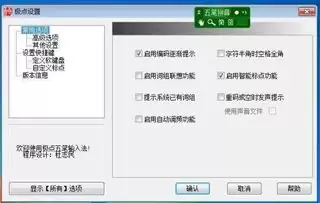
开启输入统计功能的操作步骤
要使用这一功能,请按照以下步骤操作。整个过程无需修改复杂配置,只需通过状态栏菜单即可完成。
第1步:定位极点五笔状态栏
确保极点五笔输入法已安装并处于激活状态。在电脑屏幕底部任务栏附近,找到极点五笔的状态栏图标。通常它表现为一个“五”字图标或特定的输入法标识。
第2步:右键点击状态栏菜单
使用鼠标右键点击该状态栏图标。此时会弹出一个上下文菜单,其中包含各种设置选项,如“属性设置”、“功能设置”等。
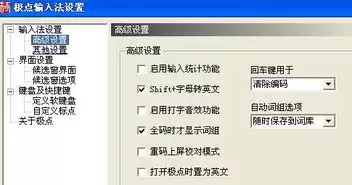
第3步:启用输入统计选项
在弹出的菜单中,仔细查找“输入统计”选项。如果未直接显示,请检查“功能设置”或“更多设置”子菜单。找到后,点击该选项。系统可能会弹出确认提示框,询问是否启用。点击“确定”即可完成启用。
输入统计功能的使用价值
启用该功能后,极点五笔将开始记录您的输入数据。您可以随时查看统计信息,这些数据对提升打字技能有显著帮助:
- 分析输入习惯:了解自己在不同时间段内的输入速度和状态变化。
- 识别高频字词:查看使用频率较高的字词,有助于优化词库和记忆。
- 纠正错误:发现频繁输入错误的字词,针对性地进行练习和记忆。
- 提升效率:通过数据反馈,调整打字方式,提高整体输入准确性和速度。
常见问题与调整
问题:找不到“输入统计”选项。
原因:不同版本的极点五笔菜单结构可能略有差异。
解决方法:请尝试在“属性设置”或“高级设置”中查找,或查看帮助文档确认当前版本的菜单路径。
问题:统计数据显示不准确。
原因:输入法可能未完全记录所有输入行为,或存在缓存延迟。
解决方法:尝试重启输入法或电脑,确保数据同步正常。
总结
通过上述步骤,您可以轻松在极点五笔输入法中开启输入统计功能。这一功能不仅提供了丰富的打字数据,还能帮助您深入分析输入习惯,从而不断优化打字技能。建议定期查看统计信息,结合实际操作进行针对性练习,以显著提升输入效率和准确性。
以上就是极点五笔输入法开启输入统计功能的详细内容,更多关于极点五笔使用技巧的资料请关注本站其它相关文章!