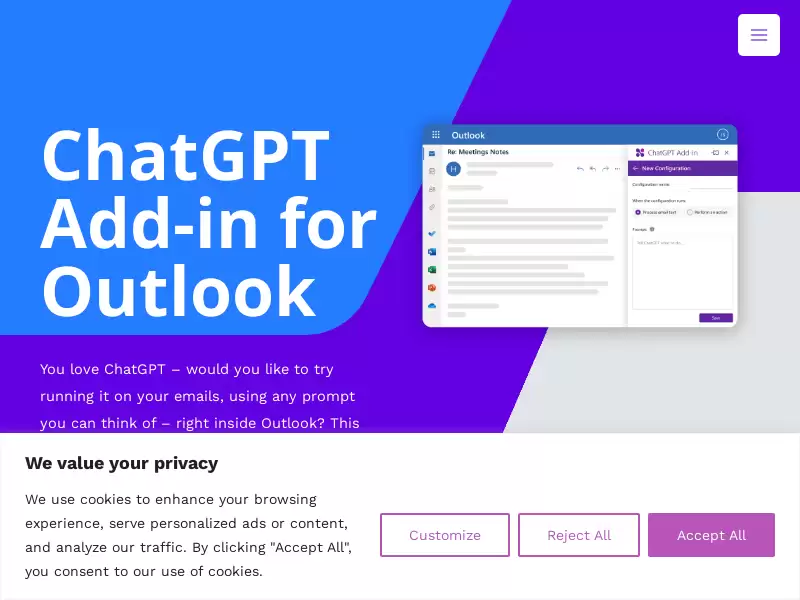
ChatGPT Add-in for Outlook是一款将AI能力直接集成到Outlook的插件,支持在收件箱和新邮件撰写界面运行。用户可通过自定义提示词实现邮件摘要、润色、翻译及优先级排序,显著提升邮件处理效率。
最终效果预览
安装并配置好插件后,在Outlook界面中即可看到ChatGPT的侧边栏或浮动窗口。选中一封长邮件,点击摘要按钮,右侧会即时生成一段简洁的要点总结;在撰写新邮件时,输入草稿后点击润色,AI会直接生成更专业或语气更得体的回复文本。
适用人群与核心价值
该插件主要面向需要高频处理电子邮件的专业人士、行政人员及企业团队。其核心价值在于将原本需要复制粘贴到外部AI工具的繁琐操作,直接内嵌至邮件客户端中,实现了“所见即所得”的智能处理。
- 高频邮件处理者:每天需阅读大量邮件,通过摘要功能快速抓取重点。
- 跨语言沟通者:需要处理多语言邮件,利用内置翻译功能消除语言障碍。
- 邮件撰写困难者:需要快速生成回复草稿、调整语气或润色措辞。
核心功能详解
第1步:在收件箱中运行ChatGPT进行邮件摘要
当收到长篇大论或包含多个议题的邮件时,无需逐字阅读。选中目标邮件后,通过插件触发摘要功能,AI会自动提取关键信息、行动项和截止日期。
- 在Outlook收件箱列表中选中一封或多封邮件。
- 点击ChatGPT插件图标,选择“摘要”或“Summary”选项。
- 在弹出的窗口中查看AI生成的要点列表。
完成判断:右侧或弹窗中显示该邮件的核心内容摘要,帮助快速决定是否回复或转发。
第2步:在新邮件撰写时运行ChatGPT
在回复或撰写新邮件时,插件可作为智能助手辅助创作。无论是起草长篇报告还是简短回复,AI都能提供多种风格建议。
- 点击“新建电子邮件”打开撰写窗口。
- 在正文区域输入初步想法或草稿。
- 点击ChatGPT图标,选择“润色”、“翻译”或“生成回复”。
- 根据需求调整提示词(Prompt),例如指定语气为“正式”或“友好”。
完成判断:AI生成的文本出现在编辑区,用户可直接使用或进行微调。
第3步:安装自定义提示(Custom Prompts)
为了获得更精准的结果,用户可以预设自定义提示词。例如,设置一个名为“周报生成”的提示,自动将零散的工作记录转化为结构化的周报格式。
- 进入插件设置界面,找到“自定义提示”管理选项。
- 添加新的提示名称及对应的指令模板。
- 保存配置,使其出现在快捷菜单中。
完成判断:在插件菜单中能看到已保存的自定义提示,点击即可一键应用。
第4步:选择处理范围与输出方式
插件支持灵活的处理范围,用户可以选择处理整封邮件,也可以仅选中特定段落进行AI处理。输出方式同样多样,既可以在单独窗口中预览结果,也可以直接替换原始邮件正文。
- 在邮件正文中选中需要处理的文本部分(可选)。
- 在插件界面选择“处理整个邮件”或“仅处理选中部分”。
- 选择输出模式:“显示在单独窗口”或“替换原始正文”。
完成判断:根据选择,AI结果要么在侧边栏显示供参考,要么直接写入邮件正文供发送。
第5步:自动更新邮件重要性
部分版本支持AI分析邮件内容后,自动标记或更新邮件的重要性级别(如高、中、低)。这有助于用户优先处理关键信息。
- 启用“自动重要性标记”功能。
- 对邮件运行AI分析。
- 检查邮件列表中的重要性图标是否已更新。
完成判断:邮件列表中的重要性图标(如红色感叹号)根据AI分析结果自动调整。
第6步:管理多个配置
对于企业用户或不同场景需求,插件支持保存和管理多个配置方案。例如,为“客户沟通”和“内部协作”分别设置不同的提示词和语气偏好。
- 进入“配置管理”或“Settings”。
- 创建新的配置文件,绑定特定的提示词和参数。
- 在不同场景下快速切换配置。
完成判断:在插件界面能清晰看到并切换不同的预设配置。
常见问题与调整
问题1:AI生成的摘要不准确或遗漏关键信息
原因:邮件内容过于复杂、包含大量非文本元素(如图片、附件),或提示词不够明确。
解决方法:尝试在自定义提示中增加约束条件,如“请提取所有行动项和截止日期”;或手动选中关键段落后再运行摘要。
问题2:插件在Outlook中无法加载或显示空白
原因:Outlook版本不兼容、网络连接问题或插件未正确授权。
解决方法:检查Outlook是否为支持版本(通常为Office 365或Outlook 2019+);确保网络畅通以访问AI服务;尝试在插件商店中卸载后重新安装。
总结
ChatGPT Add-in for Outlook通过将强大的AI能力直接嵌入邮件客户端,极大地简化了邮件处理流程。从自动摘要、智能润色到自定义提示管理,它为用户提供了高效、灵活的邮件处理方案。建议用户根据实际工作场景,预先配置好常用的提示词,以最大化发挥插件的价值。
以上就是ChatGPT Add-in for Outlook使用指南的详细内容,更多关于AI邮件助手的资料请关注本站其它相关文章!