本文详细介绍在Windows、CentOS和Ubuntu三大主流操作系统中安装Subversion (SVN)客户端的完整步骤。涵盖从下载官方安装包、配置环境变量到验证安装成功的全过程,提供具体的命令行操作指令和界面截图参考,帮助开发者快速搭建本地版本控制环境。
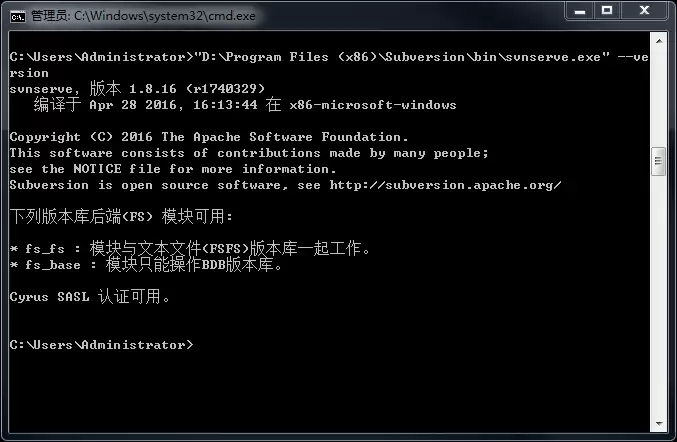
安装结果预览
完成安装后,无论使用何种操作系统,您都可以通过命令行工具验证SVN是否正常工作。成功安装后,执行版本查看命令将返回具体的Subversion版本号、编译日期及支持的协议信息。这标志着您的开发环境已具备使用SVN进行代码版本管理的基础条件。
前置准备说明
在开始安装之前,请确保您拥有目标操作系统的管理员权限(Windows的Administrator或Linux的root权限)。此外,建议提前关闭杀毒软件或防火墙,以免其误拦截Subversion的安装程序或网络下载请求。对于Linux系统,请保持网络连接畅通,以便通过包管理器下载必要的依赖库。
Windows系统下安装SVN
Windows平台通常使用官方提供的安装包进行图形化安装,操作直观且易于配置。
第1步:下载SVN安装包
访问Subversion for Windows的官方SourceForge页面下载最新的安装包。目前主流的稳定版本通常以Setup-Subversion-x.x.x.msi命名。下载完成后,找到该.msi文件。
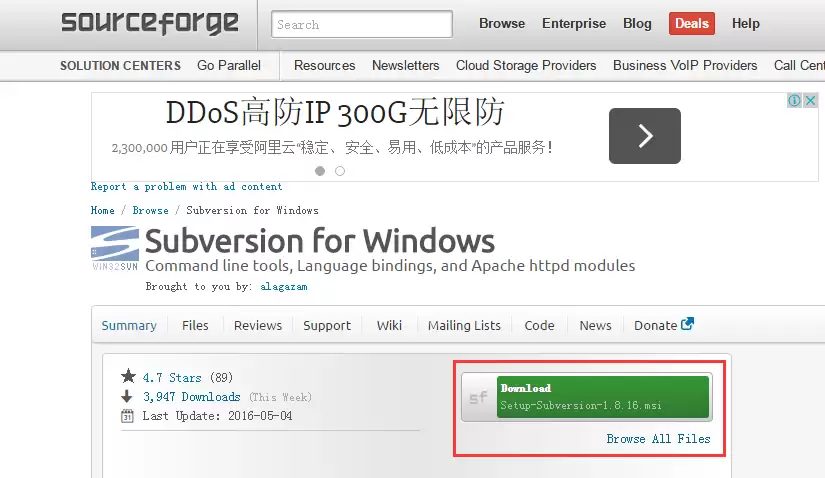
第2步:执行安装程序并指定路径
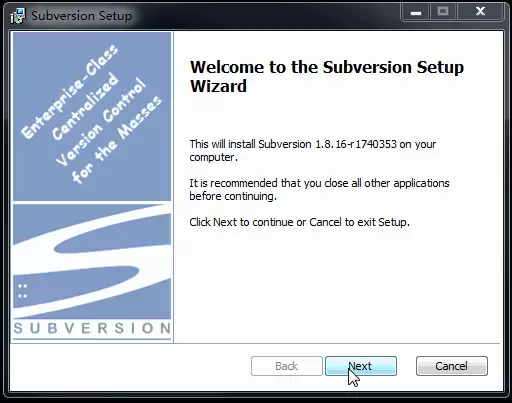
双击下载的.msi文件启动安装向导。在安装过程中,建议自定义安装路径,例如将其安装在D:Program Files (x86)Subversion目录下,以避免占用系统盘空间。按照向导提示点击“Next”直至完成安装。
第3步:配置环境变量
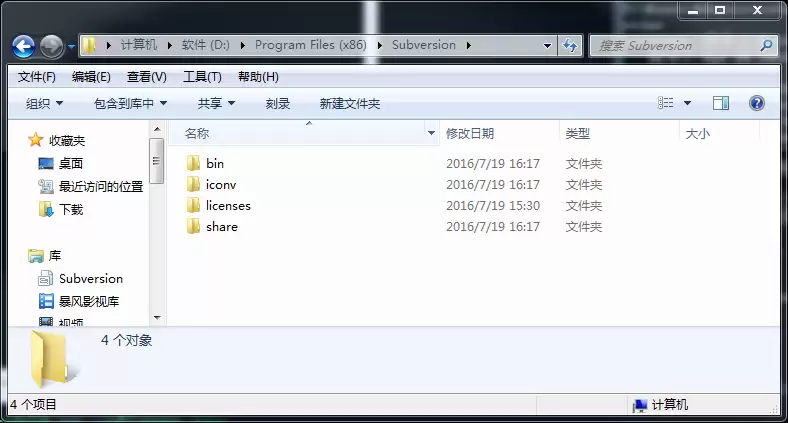
安装完成后,需要将SVN的可执行文件目录添加到系统的环境变量PATH中,以便在任何目录下都能直接调用SVN命令。请打开安装目录下的bin文件夹,复制其完整路径。
第4步:验证安装是否成功
打开命令提示符(CMD)或PowerShell,输入以下命令来验证SVN是否已正确配置:
svnserve --help如果屏幕返回SVN服务的帮助信息列表,则说明安装成功且环境变量配置无误。此时,Windows下的SVN客户端已准备就绪。
CentOS系统下安装SVN
大多数GNU/Linux发行版(如CentOS)通常预装了Subversion,或者可以通过包管理器轻松安装。
第1步:检查是否已安装SVN
打开终端,执行以下命令检查当前系统是否已安装SVN客户端:
svn --version如果系统返回版本号信息,则无需再次安装。若提示bash: svn: command not found,则说明需要手动安装。
第2步:使用YUM安装Subversion
获取root权限后,使用yum包管理器安装Subversion。执行以下命令:
su -
yum install subversion系统会自动解析依赖关系并下载相关包。在提示确认时,输入y继续安装过程。
第3步:验证CentOS下的SVN安装
安装完成后,再次执行版本查看命令以确认安装成功:
svn --version成功输出类似svn, version 1.6.11 (r934486)的信息即表示安装完成。此时,您可以在CentOS环境下使用SVN进行版本控制。
Ubuntu系统下安装SVN
Ubuntu系统同样可以通过apt-get命令快速安装SVN客户端。
第1步:检查SVN安装状态
在终端中输入svn --version。如果未安装,系统会提示The program 'svn' is currently not installed,并建议安装命令。
第2步:使用APT安装Subversion
使用apt-get命令进行安装。请确保以root用户或具有sudo权限的用户身份执行:
apt-get install subversion系统将自动处理依赖库(如libserf-1-1、libsvn1等)的安装。等待下载和配置完成后,安装即告结束。
第3步:验证Ubuntu下的SVN安装
执行以下命令验证安装结果:
svn --version若返回类似svn, version 1.8.13 (r1667537)的信息,则说明Ubuntu下的SVN客户端已成功配置。您可以开始使用SVN进行代码托管和版本管理。
常见问题与调整
- 问题:Windows下提示“svn不是内部或外部命令”
原因:环境变量PATH未正确配置或配置后未重启命令行窗口。
解决:重新检查环境变量设置,确保bin目录路径正确,并重启CMD或PowerShell窗口。 - 问题:Linux下yum/apt安装失败或依赖冲突
原因:软件源配置错误或系统版本过旧。
解决:尝试更新软件源列表(yum clean all或apt-get update),或手动下载对应版本的.rpm/.deb包进行安装。 - 问题:SVN版本过低,不支持新特性
原因:系统默认仓库提供的版本较旧。
解决:建议从Subversion官网下载最新版本的源码编译安装,或添加第三方软件源以获取更新版本。
总结
本文详细阐述了在Windows、CentOS和Ubuntu三大主流操作系统中安装Subversion (SVN)客户端的具体步骤。通过图形化安装、环境变量配置以及命令行验证,您可以快速搭建起本地版本控制环境。无论您使用的是哪种操作系统,确保SVN命令可执行且版本信息正常显示是后续进行代码托管和协作开发的基础。建议定期关注Subversion官方发布的更新,以获取最新的安全补丁和功能支持。
以上就是SVN客户端在Windows、CentOS和Ubuntu环境下安装的详细内容,更多关于SVN配置与使用的资料请关注本站其它相关文章!