在Excel中直接复制包含隐藏行或列的数据时,默认会连同隐藏内容一起复制。本文介绍通过“定位条件”功能,仅选中并复制可见单元格的有效方法,确保数据导出或迁移时不包含隐藏信息。
最终效果预览
通过本文介绍的操作,您可以实现将Excel表格中的可见数据完整复制到新位置,而隐藏的行或列数据完全不会被带入。粘贴后的表格结构清晰,仅包含您希望展示的数据。

操作前准备说明
在执行复制操作前,请确保您的Excel表格中已经设置了需要排除的隐藏内容。这通常包括:
- 隐藏行:右键点击行号选择“隐藏”,或选中多行后右键隐藏。
- 隐藏列:右键点击列标(如A、B列)选择“隐藏”。
此外,请准备好目标粘贴区域,确保其有足够的空间容纳可见数据。如果目标区域存在其他数据,建议先清空或选择空白区域。
详细操作步骤
第1步:选中包含隐藏内容的表格区域
首先,使用鼠标左键拖选或键盘快捷键选中您想要复制的整个数据区域。这一步的目的是确定操作范围,确保后续操作能覆盖所有可见和隐藏的数据。
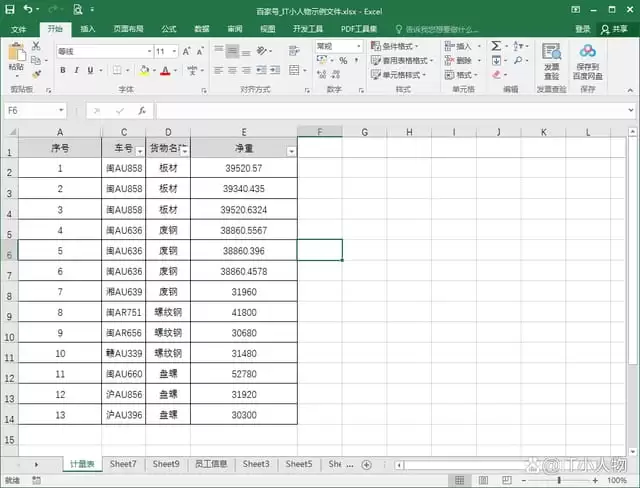
第2步:打开“定位条件”对话框
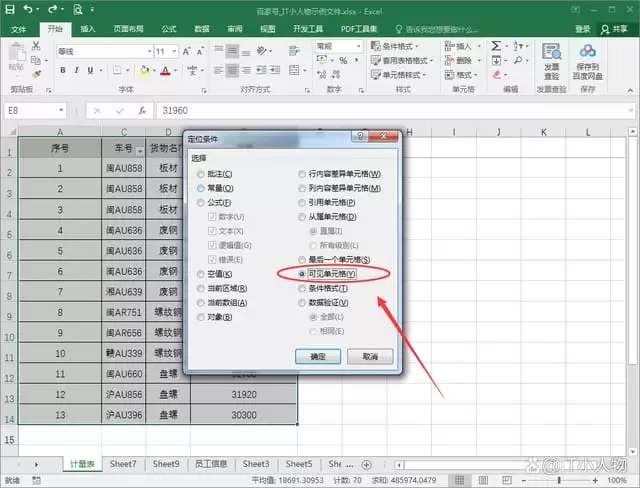
保持区域选中状态,按下键盘上的 F5 键(部分笔记本电脑可能需要按 Fn + F5)。这将直接打开“定位”对话框。点击对话框左下角的“定位条件...”按钮。

第3步:选择“可见单元格”选项
在弹出的“定位条件”窗口中,选择“可见单元格”单选按钮,然后点击“确定”。此操作的核心原理是告诉Excel仅识别并选中当前选中区域内未被隐藏的行和列。
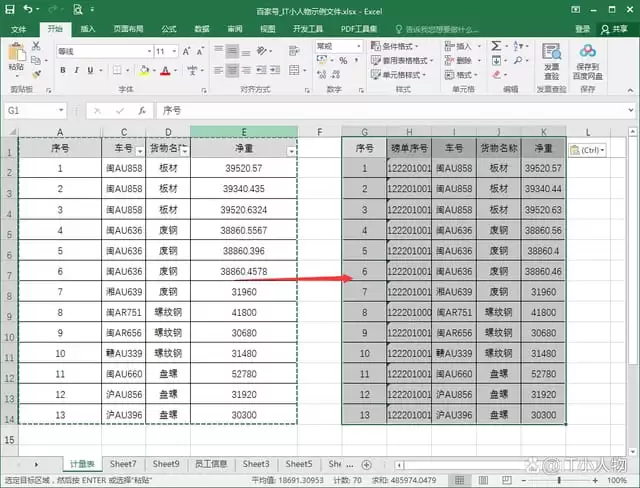
第4步:复制并粘贴可见数据
点击确定后,您会看到选中区域的高亮显示发生了变化:原本被隐藏的行或列不再被高亮选中,仅可见部分保持选中状态。此时,按 Ctrl + C 进行复制,然后移动到目标位置,按 Ctrl + V 粘贴。
第5步:验证粘贴结果
粘贴完成后,检查目标区域。您会发现隐藏的行或列数据并未出现在新位置,表格结构仅包含原始数据中的可见部分。这证明了“可见单元格”复制功能的有效性。
常见问题与调整
问题:为什么直接复制会包含隐藏单元格?
原因:Excel默认的复制行为是复制整个选定区域,包括其中的隐藏行、隐藏列以及隐藏的工作表。这是为了保持数据的完整性,防止在移动或复制时意外丢失数据。
解决方法:使用上述“定位条件”中的“可见单元格”功能,可以明确指示Excel仅处理可见部分。
问题:如果表格中有合并单元格,此方法还有效吗?
原因:合并单元格可能会影响“可见单元格”的选中范围,导致部分数据未被正确选中。
解决方法:在复制前,建议先取消合并单元格(如果业务允许),或者手动检查选中区域是否完整。如果合并单元格较多,可能需要手动调整选中范围。
总结
通过“定位条件”中的“可见单元格”功能,您可以轻松实现Excel中仅复制可见数据的需求。这种方法适用于数据清洗、报告生成和数据迁移等场景,确保最终结果不包含任何隐藏信息。掌握这一技巧,可以提高数据处理效率和准确性。
以上就是Excel复制数据时如何排除隐藏单元格的详细内容,更多关于Excel数据处理技巧的资料请关注本站其它相关文章!