本文详解CAD图纸转换为PDF的三种主流方法:利用CAD自带打印功能、使用专业转换软件及在线转换平台。涵盖具体操作步骤、参数设置及批量处理技巧,并解决字体缺失、线型丢失等常见问题,助您高效完成图纸共享与存档。
CAD转PDF的最终效果预览
将CAD图纸转换为PDF后,最终文件应具备以下特征:矢量图形保持清晰可缩放,文字和标注不模糊,图层信息可能被合并但关键内容完整显示,且文件大小适中便于传输。无论是用于工程汇报、客户展示还是长期存档,高质量的PDF转换都能确保图纸在不同设备和软件间稳定呈现。
转换前的准备工作
在进行转换前,建议完成以下准备,以确保转换过程顺利且结果符合预期:
- 检查图纸完整性:确保CAD图纸中的文字、标注、图块和线型显示正常,无乱码或丢失。
- 清理无关内容:删除图纸中不必要的图层、注释或临时对象,以减小文件体积并提高转换速度。
- 备份原始文件:在进行任何转换操作前,建议备份原始CAD文件(.dwg或.dxf格式),以防转换过程中出现意外错误。
- 选择合适工具:根据需求选择转换方式。少量图纸可使用CAD自带打印;大量或频繁转换建议使用专业软件或在线平台。
方法一:利用CAD自带打印功能转换
这是最常用且无需额外安装软件的方法,适用于所有版本的CAD软件。通过虚拟PDF打印机,可以直接将图纸输出为PDF格式。
第1步:打开CAD图纸并进入打印设置
首先,使用CAD软件打开需要转换的图纸文件。在菜单栏中找到并点击“打印”选项,或直接使用快捷键 Ctrl+P 打开打印对话框。这一步的目的是进入图纸输出设置界面,准备进行格式转换。
第2步:选择虚拟PDF打印机
在打印对话框的“打印机/绘图仪”区域,从下拉列表中选择虚拟PDF打印机。常见的选项包括 AutoCAD PDF (Generic-SMTP .pc3)、Microsoft Print to PDF 或第三方PDF打印机(如 Adobe PDF、CutePDF Writer)。选择正确的打印机是生成PDF文件的关键。
第3步:设置打印区域与比例
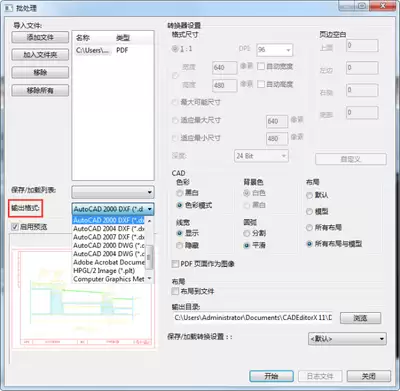
在“打印区域”部分,选择“窗口”选项,然后在绘图窗口中框选需要输出的图纸范围。这样可以确保只转换指定的部分,避免多余内容。接着,在“打印比例”中,勾选“适配到图纸大小”,使图纸内容自动适应PDF页面尺寸,保持比例协调。
第4步:确认并生成PDF文件
检查所有设置无误后,点击“确定”或“确定并保存”。系统会弹出文件保存对话框,选择保存路径并输入文件名。点击“保存”后,CAD软件会将图纸渲染为PDF文件。此时,打开生成的PDF文件,检查内容是否完整、清晰,即可完成转换。
方法二:使用专业CAD转换软件
对于需要批量转换或追求更高转换质量的用户,专业CAD转换软件是更佳选择。这类软件通常支持批量处理、格式自定义和更高的输出质量。
第1步:下载并安装转换工具
选择一款信誉良好的CAD转换软件,如 迅捷CAD转换器、ABBYY FineReader 或 Adobe Acrobat Pro。访问官方网站下载最新安装包,按照提示完成安装。确保软件版本与您的操作系统兼容。
第2步:添加CAD图纸文件
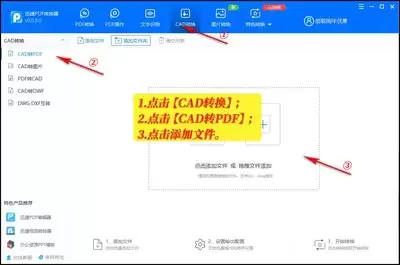
打开转换软件,选择“CAD转PDF”功能模块。点击“添加文件”或“添加文件夹”,将需要转换的CAD图纸文件(.dwg、.dxf等)导入软件。支持批量添加多个文件,提高转换效率。
第3步:设置输出参数与路径
在转换设置中,可以根据需求调整输出参数。例如,选择PDF版本(如PDF/A用于长期存档)、设置分辨率(DPI)、是否保留图层信息等。指定输出文件的保存路径,建议创建一个专门的文件夹存放转换后的PDF文件,便于后续管理。
第4步:执行转换并验证结果
点击“开始转换”或类似按钮,软件将开始处理文件。转换完成后,软件通常会提供转换报告。打开生成的PDF文件,检查文字、线条和标注是否清晰,确保没有乱码或丢失。如有问题,可调整参数后重新转换。
方法三:使用在线转换平台
在线转换平台无需安装软件,适合偶尔转换且不想占用本地资源的情况。操作简便,但需注意文件隐私和安全问题。
第1步:访问在线转换网站
使用浏览器访问可靠的在线转换网站,如 Smallpdf、Convertio 或 Aconvert。确保网站使用HTTPS加密连接,以保护上传文件的安全性。
第2步:上传CAD图纸文件
在网站界面找到“CAD转PDF”功能入口,点击“选择文件”或拖拽文件到指定区域。支持上传 .dwg、.dxf 等常见CAD格式。注意文件大小限制,通常在线平台对文件大小有限制(如20MB以内)。
第3步:等待转换并下载结果
上传完成后,网站会自动进行转换处理。转换时间取决于文件大小和服务器负载。转换完成后,网站会提供预览功能,允许您检查PDF内容。确认无误后,点击“下载”按钮,将PDF文件保存到本地设备。
常见问题与解决方案
在CAD转PDF过程中,可能会遇到一些常见问题。以下是几种典型问题及其解决方法:
问题一:PDF中文字显示为乱码或方块
- 表现:转换后的PDF文件中,部分或全部文字显示为乱码、方块或无法识别。
- 原因:CAD图纸中使用了特殊字体或自定义字体,而PDF打印机或转换软件未正确嵌入这些字体。
- 解决方法:在CAD中,将文字样式替换为通用字体(如
Arial、Courier New或SimSun)。或者,在打印设置中勾选“打印真线型”或“嵌入字体”选项。对于专业软件,检查字体嵌入设置。
问题二:线条粗细不一致或丢失
- 表现:PDF中的线条粗细与CAD图纸不一致,部分细线消失或变粗。
- 原因:打印比例设置不当,或PDF打印机对线宽的处理方式不同。
- 解决方法:在打印设置中,调整“线宽”选项,选择“按图层打印”或“按对象打印”。确保“适配到图纸大小”已勾选,并适当调整缩放比例。对于专业软件,检查线宽映射设置。
问题三:转换后文件体积过大
- 表现:生成的PDF文件体积远大于预期,影响传输和存储。
- 原因:CAD图纸中包含大量高分辨率图像、复杂3D模型或未清理的冗余数据。
- 解决方法:在转换前,使用CAD的
PURGE命令清理未使用的图层、块和样式。对于包含图像的图纸,尝试降低图像分辨率。在PDF设置中,选择“压缩”选项,如“图像压缩”或“字体子集化”。
不同转换方式对比总结
为了帮助您选择最适合的转换方式,以下是对三种方法的简要对比:
- CAD自带打印:优点是无需额外软件,操作简单;缺点是批量处理效率低,自定义选项有限。
- 专业转换软件:优点是支持批量处理,功能强大,输出质量高;缺点是需要付费购买软件,学习成本稍高。
- 在线转换平台:优点是无需安装,随时随地可用;缺点是有文件大小限制,隐私安全风险较高,依赖网络连接。
根据您的具体需求(如转换频率、文件数量、隐私要求等),选择最合适的方法。对于偶尔转换少量图纸,CAD自带打印或在线平台即可满足;对于频繁或批量转换,专业软件是更佳选择。
总结
CAD图纸转换为PDF是一项常见且重要的操作,能够确保图纸在不同设备和软件间稳定呈现。通过利用CAD自带打印功能、使用专业转换软件或在线转换平台,您可以高效完成转换。注意解决字体缺失、线型丢失和文件体积过大等常见问题,选择最适合您的转换方式,确保转换后的PDF文件质量高、内容完整。
以上就是CAD图纸转PDF的详细内容,更多关于CAD转换技巧的资料请关注本站其它相关文章!