本文详解天正暖通中水管坡度绘制与给排水管线角度设置的具体操作方法。通过内置「水管坡度」命令快速生成符合规范的坡度标注,掌握命令行输入角度锁定及「管线旋转」功能,精准控制斜向管线。内容涵盖参数设置、操作步骤及常见错误排查,帮助设计师提升出图效率与图纸规范性。
最终效果预览
完成操作后,图纸中的给排水管线将显示清晰的坡度箭头与数值标注,斜向管线角度精准符合设计要求,且管线连接属性保持完整,为后续生成剖面图和施工对接提供准确依据。
操作前准备说明
在执行具体绘制与设置前,请确保已完成以下准备工作,以保证操作顺畅:
- 软件环境:已安装天正暖通软件,并打开包含主干管线绘制的项目图纸。
- 管线基础:确保需要设置坡度的管线已绘制完成,且管线类型(如排水管、采暖管)已正确指定。
- 设计规范:明确设计院对坡度值(如重力流排水管通常
3‰,采暖循环管线通常2‰)及标注形式的具体要求。
天正暖通水管坡度绘制步骤
天正暖通内置了专用的坡度生成工具,无需手动绘制箭头和标注。请按照以下步骤操作:
第1步:调用水管坡度命令
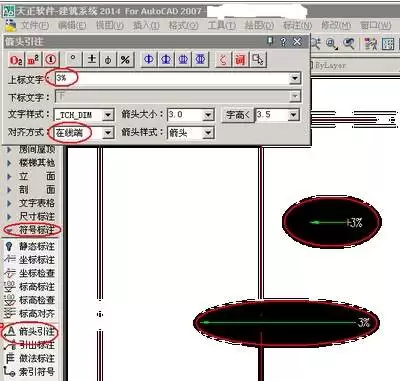
在软件左侧的天正暖通快捷菜单栏中,找到「管线」分类,点击下拉菜单中的「水管坡度」命令。此时软件将唤起坡度设置对话框。
第2步:设置坡度参数与标注形式
在弹出的对话框中,根据管线类型输入对应的坡度值。常见的参考参数如下:
- 重力流排水管:一般设置为
3‰ - 采暖循环管线:多设置为
2‰
同时,根据出图要求选择标注形式,软件支持「箭头加数值标注」和「仅箭头标注」两种常用格式。设置完成后,点击确定。
第3步:应用坡度标注至管线
直接点击或框选需要添加坡度的管线。软件会自动生成符合要求的坡度标注,并将坡度信息录入管线属性中。后续生成立面或剖面图纸时,系统会自动体现坡度高差。
第4步:核对坡度方向
绘制完成后,务必检查坡度箭头的指向。默认情况下,箭头应指向管线低点(即介质流动方向)。若发现方向反向,需及时调整,以免误导施工判断。
给排水管线角度设置方法
绘制斜向给排水管线时,手动拖动难以保证角度精准。天正暖通提供了两种场景下的角度设置方法:
第5步:绘制新管线时锁定角度
若需绘制新的斜向管线,请遵循以下操作流程:
- 调用「管线绘制」命令,选定管线类型并确定起点。
- 在命令行输入「
<目标角度」,例如绘制45度斜管时输入「<45」。 - 按下回车键,软件将锁定该角度。
- 输入管线长度,即可得到精准角度的管线,无需反复拖动调整。
第6步:调整已有管线角度
若需修改已绘制完成的管线角度,请按以下步骤操作:
- 选中目标管线。
- 调用天正的「管线旋转」命令。
- 指定旋转基点,并输入需要调整的角度值。
此方法可精准完成旋转,同时保持管线连接属性,避免断开或错位问题。
第7步:正交与角度锁定配合使用
日常绘制中,建议遵循以下习惯以提升效率:
- 绘制水平或垂直管线时,开启「正交锁定」。
- 绘制斜向管线时,关闭「正交锁定」,并搭配角度锁定命令(如
<45)。
这样既能兼顾绘图速度,又能保证斜向管线的角度精度。
常见问题与调整
在实际操作中,设计师可能会遇到以下问题,建议参考以下解决方案:
- 问题:坡度标注方向错误
原因:未注意管线起点与终点的定义,或手动修改了管线方向但未更新坡度。
解决方法:使用「水管坡度」命令重新应用,或检查管线属性中的起点终点设置,确保箭头指向低点。 - 问题:旋转管线后连接处断开
原因:未使用天正专用的「管线旋转」命令,而是使用了通用CAD旋转工具。
解决方法:务必使用天正暖通内置的「管线旋转」命令,该命令能智能处理连接点,保持管线系统的完整性。 - 问题:坡度值不符合规范
原因:未根据管线类型(排水/采暖)设置正确的坡度参数。
解决方法:在「水管坡度」对话框中,严格对照设计院要求输入3‰或2‰等标准值。
总结
天正暖通的管线功能已针对工程设计场景进行了专门优化。通过掌握「水管坡度」命令和角度锁定技巧,设计师可以快速完成坡度绘制与角度设置,既提升了出图效率,又保证了图纸符合审图和施工要求。建议新手设计师通过两三次实操练习,熟练掌握这些核心功能。
以上就是天正暖通绘制水管坡度与设置管线角度的详细内容,更多关于天正暖通使用技巧的资料请关注本站其它相关文章!