本文详解雷电云手机Root方法。通过安装“扩展服务”应用,可一键开启全局Root权限,或针对单个App进行独立Root设置。操作简便,支持随时开关,但需注意部分软件兼容性,开启后可能需要重启云手机方可生效。
Root后效果预览
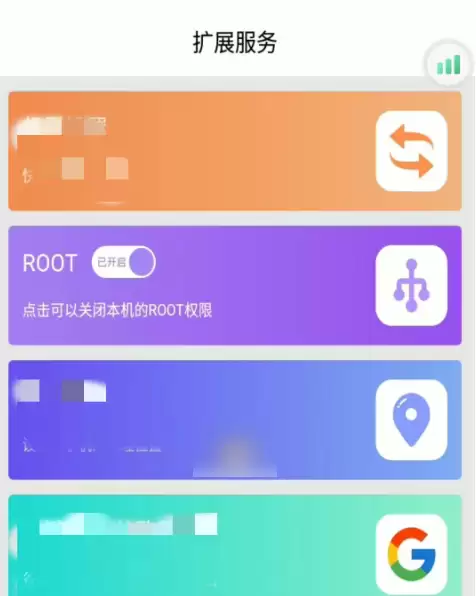
成功开启Root权限后,您可以在云手机中运行需要系统级权限的应用(如Magisk、Xposed框架模块等)。以下是开启“扩展服务”后的界面状态,显示Root开关已处于激活状态:

操作前准备与风险提示
在开始操作前,请确保您的雷电云手机已登录账号并处于运行状态。需要注意的是,Root权限虽然能解锁更多功能,但也可能带来以下风险:
- 安全风险:恶意软件可能获取更高权限,导致数据泄露。
- 兼容性问题:部分银行类、游戏类应用检测到Root环境后可能会拒绝运行或限制功能。
- 封号风险:某些在线游戏严禁使用Root权限,开启后可能导致账号被封禁。
建议仅对可信的应用开启Root,并在使用完毕后及时关闭。
详细操作步骤
第1步:安装“扩展服务”应用
雷电云手机默认未直接暴露Root开关,需通过官方提供的“扩展服务”应用进行管理。请按照以下步骤操作:
- 在云手机桌面找到并点击应用商店或文件管理器中的相关入口。
- 在搜索栏中输入关键词“
扩展服务”。 - 找到该应用并点击“安装”或“下载”,等待安装完成。

第2步:开启全局Root权限
安装完成后,即可通过该应用管理Root权限。全局开启意味着所有应用都将拥有Root权限:
- 返回云手机桌面,点击打开刚安装的“
扩展服务”应用。 - 在主界面中找到“
Root”开关选项。 - 点击开关将其设置为“
开启”状态。
注意:开启全局Root后,部分应用可能会提示权限异常或无法启动。若遇到此类情况,请尝试关闭Root或仅对特定应用开启Root(见下一步)。
第3步:重启云手机使生效
更改Root状态后,系统通常需要重新加载权限模块。请执行以下操作:
- 根据系统提示,点击“
重启”按钮。 - 等待云手机完成重启过程。
重启完成后,Root权限即正式生效。您可以尝试运行需要Root权限的应用来验证。
第4步:设置单个App的独立Root权限(可选)
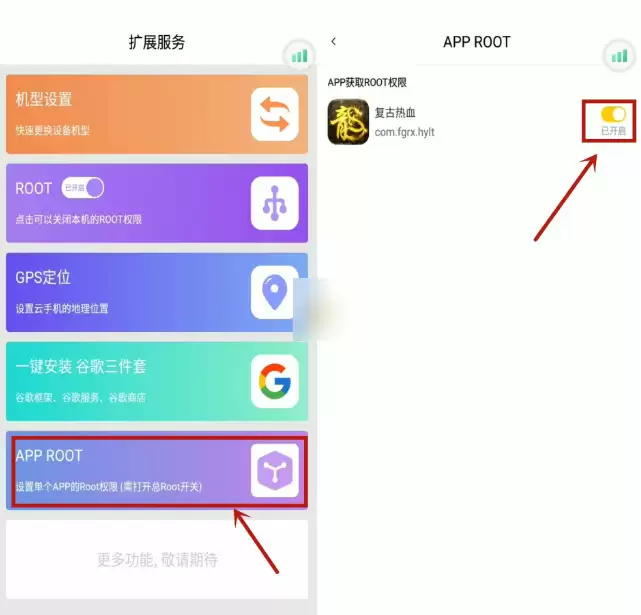
如果您不希望所有应用都拥有Root权限,或者只想让特定应用(如Magisk Manager)拥有Root权限,可以使用“App Root”功能:
- 在“扩展服务”主界面,点击“
App Root”选项。 - 在应用列表中找到您需要Root的应用程序。
- 点击该应用右侧的开关,将其设置为“
开启”。
常见问题与调整
Q1:开启Root后部分软件无法使用怎么办?
原因:部分应用(尤其是银行、支付、游戏类)检测到Root环境后会拒绝运行以保障安全。
解决方法:
- 尝试关闭全局Root,仅在“App Root”中为必要应用开启权限。
- 使用支持隐藏Root的应用(如Magisk的Zygisk模块)来隐藏Root状态。
- 若应用强制要求无Root环境,则需关闭Root后重启云手机。
Q2:关闭Root后应用仍提示权限错误?
原因:权限缓存未清除或应用未完全重启。
解决方法:关闭Root开关后,务必重启云手机。重启后,尝试强制停止相关应用并重新打开。
总结
雷电云手机通过“扩展服务”应用提供了灵活的Root管理方案。用户可以根据需求选择开启全局Root或针对单个App开启Root。操作核心在于安装应用、开关权限及重启云手机。请注意,Root操作可能影响部分应用的正常运行,建议谨慎开启,并在不需要时及时关闭以保障账号与应用安全。
以上就是雷电云手机Root教程的详细内容,更多关于云手机使用技巧的资料请关注本站其它相关文章!