本文详细介绍如何在迅雷中取消“使用服务器”选项。通过进入设置中的“我的下载”并取消勾选,可实现直连资源地址。该操作有助于提升部分网络环境下的下载速度并保护隐私,但可能导致依赖服务器调度的资源下载失败。
最终效果预览
完成设置后,迅雷将不再通过其官方服务器进行中转或加速。这意味着下载任务将直接尝试连接资源源地址(如磁力链接的节点或HTTP直链)。对于某些P2P资源,这可能会改变连接策略;对于直链资源,则可能减少中间环节。

操作前准备说明
在执行此操作前,请确保您已安装最新版本的迅雷客户端。由于不同版本的界面布局可能存在细微差异,以下操作基于主流PC版迅雷的逻辑。此外,建议您了解该设置对下载速度的潜在影响,特别是对于依赖服务器加速的资源。
详细操作步骤
第1步:打开迅雷设置菜单
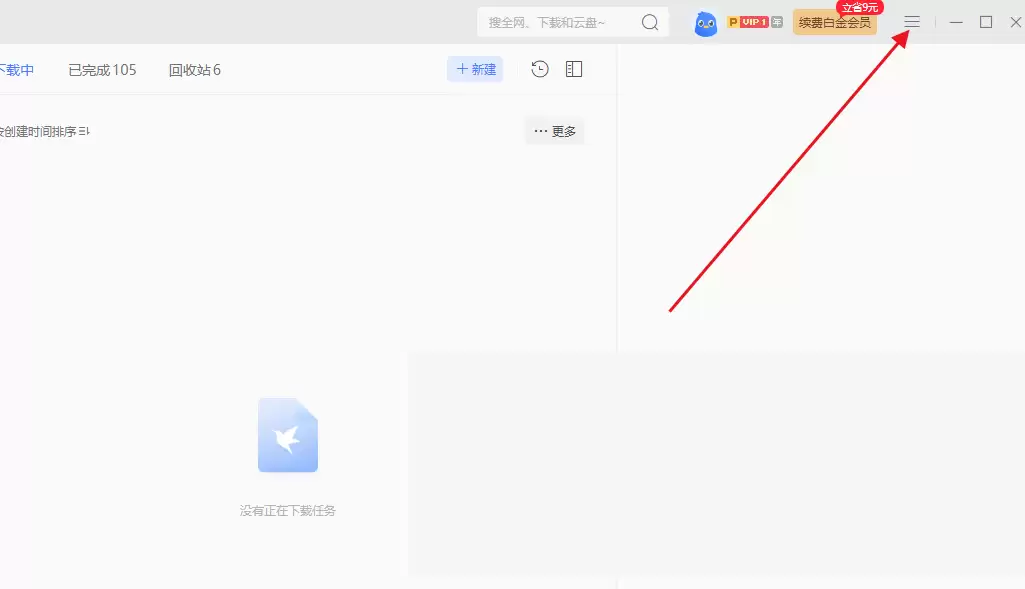
启动迅雷软件,进入主界面。在界面右上角找到并点击“设置”按钮(通常显示为齿轮图标或“设置”文字)。这将打开迅雷的配置窗口。
第2步:进入“我的下载”选项卡
在弹出的设置窗口中,顶部通常会有多个选项卡。请点击“我的下载”选项卡。该区域集中管理与下载任务相关的各项参数。
第3步:定位“使用迅雷服务器”选项
在“我的下载”页面中,向下滚动找到“常规设置”区域。在此区域内,寻找名为“使用迅雷服务器”的复选框。该选项默认通常是勾选状态。
第4步:取消勾选并保存设置
点击“使用迅雷服务器”前方的复选框,使其变为未勾选状态。随后,点击设置窗口底部的“确定”或“应用”按钮,保存更改。
完成结果与状态确认
设置保存后,您新建的下载任务将不再尝试连接迅雷官方服务器进行加速或中转。您可以尝试添加一个新的下载任务,观察其初始状态。如果资源支持直连,任务将直接开始连接源地址。
问题与调整
- 问题:下载速度变慢或无法下载。
原因:部分资源(尤其是某些BT种子或磁力链接)依赖迅雷服务器的P2P加速节点或CDN分发。取消服务器使用后,客户端可能无法获取足够的连接节点,导致速度下降甚至失败。
解决方法:如果遇到此类问题,建议重新进入设置,勾选“使用迅雷服务器”,或仅对特定不信任服务器的资源取消该选项。 - 问题:部分直链资源下载失败。
原因:某些HTTP/HTTPS直链资源可能要求特定的User-Agent或Referer,而迅雷服务器通常会代为处理这些请求。取消服务器后,客户端直接发起请求,可能因缺少这些头部信息被服务器拒绝。
解决方法:对于此类资源,建议保持“使用迅雷服务器”开启,或在下载属性中手动配置请求头。
总结
取消“使用迅雷服务器”设置是一把双刃剑。它在一定程度上减少了数据经过第三方服务器的环节,有助于提升隐私保护并可能在某些网络环境下优化直连速度。然而,这也意味着放弃了迅雷提供的服务器加速和调度服务,可能导致依赖该服务的资源下载失败或速度降低。建议用户根据具体下载资源的类型和网络环境,灵活选择是否启用此选项。
以上就是迅雷设置不使用服务器的详细内容,更多关于迅雷使用技巧的资料请关注本站其它相关文章!