本文详细介绍在EDVUS中为素材添加单门推效果的具体步骤。通过导入素材、在视频滤镜库中定位推拉类特效、调整起始位置与速度参数,实现专业的单门推视觉呈现。包含关键界面操作指引与参数微调建议,帮助创作者快速掌握该特效的应用方法。
单门推效果预览与目标
单门推(Single Door Push)是一种常见的视频转场或素材入场效果,模拟一扇门向一侧推开露出画面的视觉感。在EDVUS中,通过特定的视频滤镜可以实现这一效果,使视频素材从静止或遮挡状态平滑过渡到完整显示,增强视频的动态感和专业度。
操作前准备说明
在开始添加效果之前,请确保已完成以下准备工作:
- 素材导入:将需要添加单门推效果的视频或图片素材导入EDVUS的素材库。
- 时间轴放置:将素材拖拽至视频轨道上,确保素材长度满足效果播放需求。
- 版本确认:不同版本的EDVUS界面布局可能略有差异,但核心功能路径基本一致。
添加单门推效果详细步骤
第1步:选中素材并打开特效面板
首先,在时间轴上点击选中需要添加效果的素材片段。选中后,素材周围会出现高亮边框,表明当前处于编辑状态。
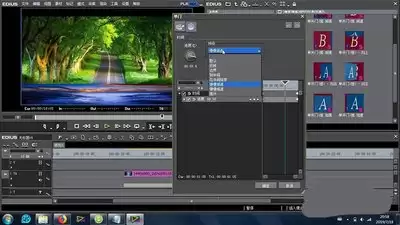
接着,在软件右侧或下方的面板区域找到“特效”或“视频滤镜”选项卡。点击该选项卡,展开可用的特效列表。
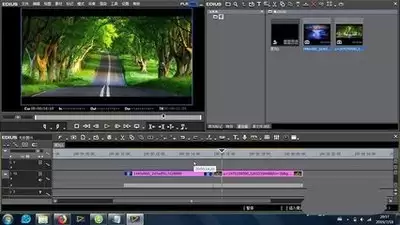
第2步:查找并应用推拉类滤镜
在特效列表中,寻找与“推拉”、“滑动”或“转场”相关的分类。单门推效果通常归类在“视频滤镜” → “推拉”或“转场” → “推拉类”目录下。
具体操作如下:
- 在特效面板的搜索框中输入“推拉”或“Push”。
- 浏览搜索结果,找到名为“单门推”、“侧推”或类似名称的滤镜。
- 将该滤镜直接拖拽到时间轴的素材上,或双击该滤镜将其应用到选中的素材。
应用成功后,时间轴上的素材片段会显示特效标识,表示滤镜已生效。
第3步:调整滤镜参数以实现理想效果
双击时间轴上的特效标识,或右键选择“编辑特效”,打开滤镜参数设置窗口。这是实现单门推效果的关键步骤。
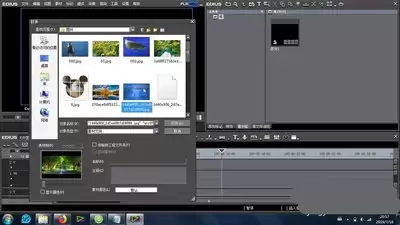
在参数窗口中,重点调整以下参数:
- 方向(Direction):选择“左推”、“右推”、“上推”或“下推”,决定门推开的方向。
- 速度(Speed):调整推拉的速度,数值越大,推拉动作越快。建议根据视频节奏调整,通常设置在10-30之间。
- 起始位置(Start Position):定义推拉效果的起始点,通常默认为0或100,可根据需要微调。
- 结束位置(End Position):定义推拉效果的结束点,确保画面完全展开。
注意:不同版本的EDVUS参数名称可能略有不同,请根据实际界面调整。建议先使用默认值预览,再逐步微调。
第4步:预览效果并微调
参数设置完成后,点击播放按钮或拖动时间轴指针,预览单门推效果。观察画面是否平滑展开,方向是否符合预期。
如果效果不理想,返回参数设置窗口进行微调:
- 若推拉速度过快,降低速度值。
- 若方向错误,切换方向选项。
- 若画面展开不完整,调整起始和结束位置参数。
反复预览和调整,直到达到满意的视觉效果。
完成结果与注意事项
确认效果无误后,点击“确定”按钮保存设置。此时,单门推效果已成功应用到素材上。
注意事项:
- 素材兼容性:确保素材格式与EDVUS兼容,避免添加特效后出现播放异常。
- 性能影响:复杂特效可能增加渲染时间,建议在预览时使用代理文件以提高流畅度。
- 版本差异:不同版本的EDVUS界面和功能可能存在差异,请以实际软件版本为准。
通过以上步骤,您可以在EDVUS中轻松为素材添加单门推效果,提升视频作品的视觉吸引力。
常见问题与调整建议
- 问题:找不到单门推滤镜。
原因:可能归类在“转场”而非“视频滤镜”中。
解决:在特效面板中切换分类,或搜索“Push”、“Sliding”等关键词。 - 问题:效果方向与预期相反。
原因:方向参数设置错误。
解决:在参数窗口中切换方向选项,如从左推改为右推。 - 问题:推拉速度不均匀。
原因:速度参数设置不当或素材帧率不匹配。
解决:调整速度值,并确保素材帧率与项目设置一致。
总结
在EDVUS中添加单门推效果,关键在于正确定位推拉类滤镜并精细调整方向、速度等参数。通过反复预览和微调,可以实现符合创意需求的视觉效果。掌握这一技巧,有助于提升视频作品的专业度和观赏性。
以上就是EDVUS单门推效果添加的详细内容,更多关于EDVUS视频编辑技巧的资料请关注本站其它相关文章!