Excel怎么筛选数据
时间:2026-10-15 | 作者:宇宙开黑者 | 阅读:0或许有许多的用户还不明白Excel怎么筛选数据,下面让心愿游戏为您介绍一下吧,快来看看吧!
Excel怎么筛选数据
第1步:选中你要筛选的数据区域,包括表头行
先用鼠标把你要筛选的整个表格区域选中,一定要把第一行的表头也选进去。

第2步:点击顶部"数据"选项卡,找到"筛选"按钮
顶部菜单栏切到"数据"这一页,在排序和筛选这一组功能里,能看到"筛选"按钮。

第3步:点击"筛选"按钮,表头每个单元格就出现下拉箭头
点一下筛选按钮,你会看到每列表头的右边都冒出一个小三角下拉箭头。

第4步:点击某一列的下拉箭头,展开筛选条件
比如你想按城市筛选,就点"城市"那个表头的小三角,展开一个筛选条件的窗口。

第5步:在列表里勾选你想看的项,取消其他的
展开的列表里列出了这一列所有的值,你想看哪些就打勾,不想看的就把勾去掉。
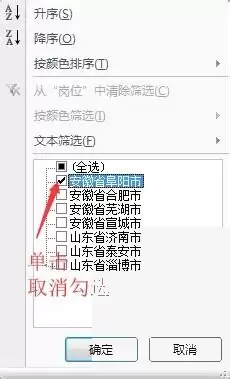
第6步:点确定,表格就只显示符合条件的行了
选好之后点确定,表格立马就变了,不符合你条件的行全都藏起来了,只显示你勾的那些。

最后:以上是心愿游戏的小编为你带来的Excel怎么筛选数据,希望能帮助到大家,更多相关的文章请收藏本站。

免责声明:文中图文均来自网络,如有侵权请联系删除,心愿游戏发布此文仅为传递信息,不代表心愿游戏认同其观点或证实其描述。
相关文章
更多-

- Excel怎么给单元格添加批注
- 时间:2026-10-20
-

- Excel怎么按条件筛选数据
- 时间:2026-10-15
-

- Excel怎么设置单元格边框
- 时间:2026-10-15
-

- Excel怎么快速求和
- 时间:2026-10-15
精选合集
更多大家都在玩
大家都在看
更多-

- 《我不是大师》曹三上当了吗
- 时间:2026-10-20
-

- 《我不是大师》做局曹三成功了吗
- 时间:2026-10-20
-

- 《我不是大师》曹三是好人还是坏人
- 时间:2026-10-20
-

- 《我不是大师》曹三是什么身份
- 时间:2026-10-20
-
- 妈妈的花样年华第31集剧情介绍
- 时间:2026-10-20
-
- 妈妈的花样年华第30集剧情介绍
- 时间:2026-10-20
-
- 妈妈的花样年华第29集剧情介绍
- 时间:2026-10-20
-
- 妈妈的花样年华第28集剧情介绍
- 时间:2026-10-20