Excel怎么按条件筛选数据
时间:2026-10-15 | 作者:游戏探长 | 阅读:0肯定有的朋友想了解Excel怎么按条件筛选数据,下面让心愿游戏为您带来这方面的答案,希望能帮助到你。
Excel怎么按条件筛选数据
第1步:开启筛选功能
打开表格,选中数据区域,点击上方的「数据」选项卡,再点击「筛选」按钮。

第2步:点开下拉箭头
这时表头每个单元格右边都会出现小箭头,点击要筛选的那一列(比如姓名)的小箭头。
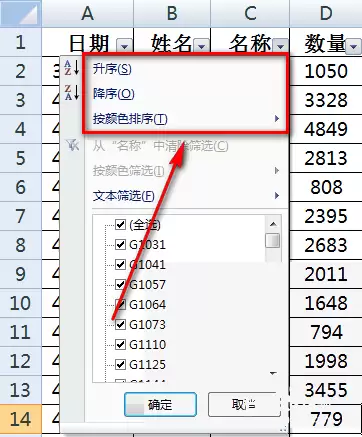
第3步:勾选要显示的内容
在弹出的菜单里取消「全选」,再勾选想看的那几项,点击「确定」按钮。
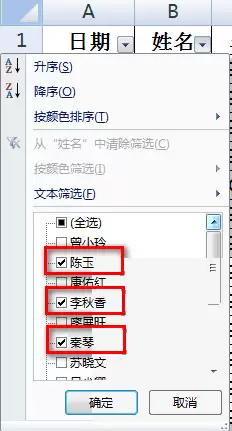
第4步:查看筛选结果
不符合条件的行会自动隐藏起来,表格里只剩下你勾选的内容,原数据不会丢。
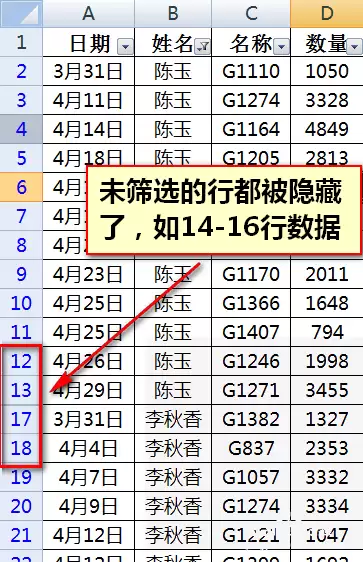
第5步:用文本筛选按条件筛
再点开下拉箭头,把鼠标放到「文本筛选」上,可以按等于、包含、开头是等条件来筛选。
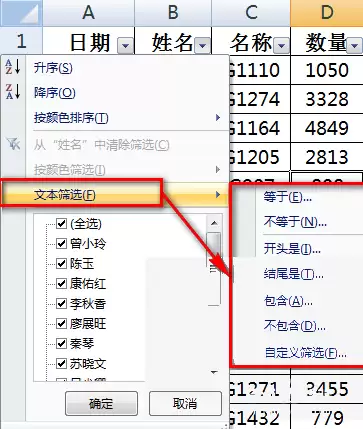
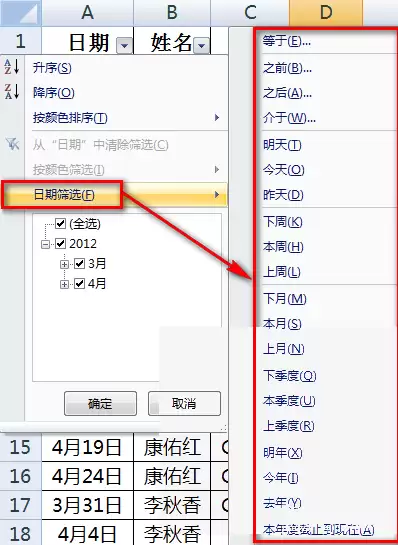
第6步:用日期筛选按时间筛
日期列可以选「日期筛选」,里面能按之前、之后、介于等条件设置,输入数值确定就行。
结语:以上是心愿游戏的小编为你带来的Excel怎么按条件筛选数据,希望能帮到小伙伴们,更多相关的文章请关注心愿游戏。

免责声明:文中图文均来自网络,如有侵权请联系删除,心愿游戏发布此文仅为传递信息,不代表心愿游戏认同其观点或证实其描述。
相关文章
更多-
- Excel怎么在单元格内换行
- 时间:2026-10-21
-
- Excel怎么给单元格添加下拉选项
- 时间:2026-10-21
-
- Excel怎么把多列内容合并到一列
- 时间:2026-10-21
-

- Excel怎么给单元格添加批注
- 时间:2026-10-20
-

- Excel怎么设置单元格边框
- 时间:2026-10-15
-

- Excel怎么筛选数据
- 时间:2026-10-15
-

- Excel怎么快速求和
- 时间:2026-10-15
精选合集
更多大家都在玩
热门话题
大家都在看
更多-

- 神明蜕变逆袭RPG《星途天城》正式公测,强力神话星灵签到送,新手也能全图鉴!
- 时间:2026-10-22
-

- 蚂蚁新村小课堂今日答案10月22日 光伏发电运维值班员管理的是什么能源
- 时间:2026-10-22
-
- 蚂蚁新村2026年10月22日答案最新
- 时间:2026-10-22
-
- 蚂蚁庄园答案2026年10月23日
- 时间:2026-10-22
-
- 蚂蚁庄园今天答题答案2026年10月23日
- 时间:2026-10-22
-
- 蚂蚁庄园今日答案2026年10月23日
- 时间:2026-10-22
-
- “菊花霜"指的是秋季的哪一场霜 蚂蚁庄园今日答案10.23
- 时间:2026-10-22
-
- 小鸡答题今天的答案是什么2026年10月23日
- 时间:2026-10-22