VirtualBox怎么安装虚拟机
时间:2026-10-15 | 作者:多维游侠 | 阅读:0也许有的童鞋还不明白VirtualBox怎么安装虚拟机,下面让心愿游戏为你带来这方面的答案,希望能帮助到你。
VirtualBox怎么安装虚拟机
第1步:到VirtualBox官网下载对应系统的安装包

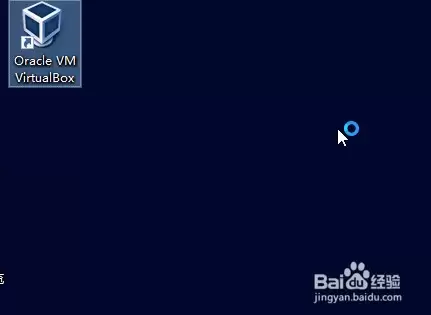
第2步:双击安装包,一路点"下一步"完成安装
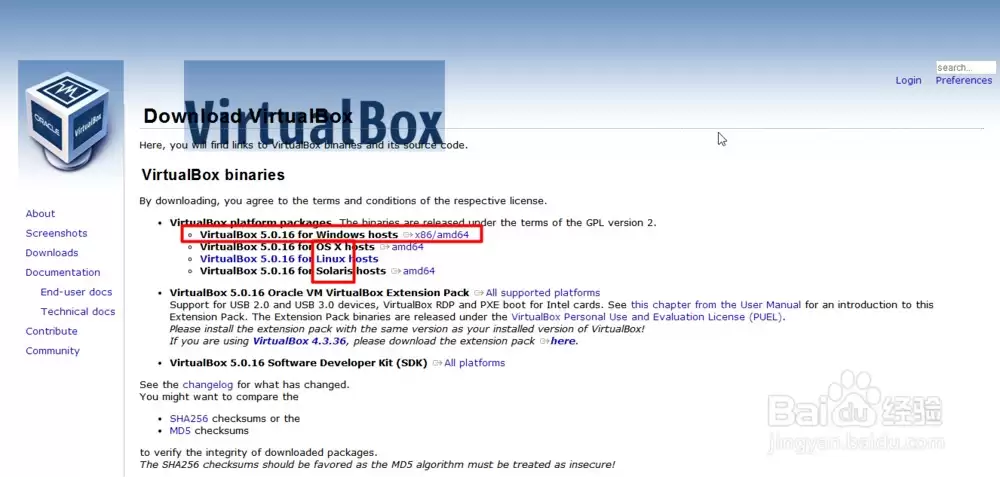
第3步:打开VirtualBox,点"新建"开始创建虚拟机
第4步:给虚拟机起个名字,选好系统类型和版本
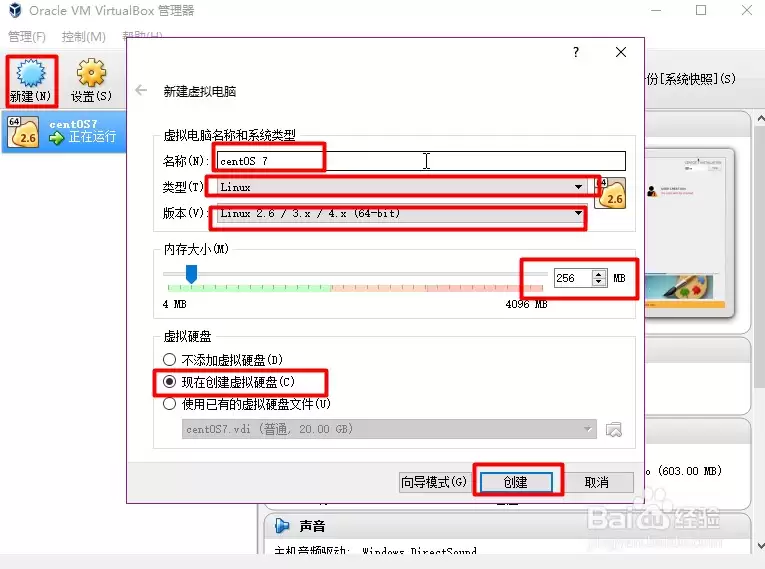
第5步:分配内存大小,一般不超过物理内存的一半
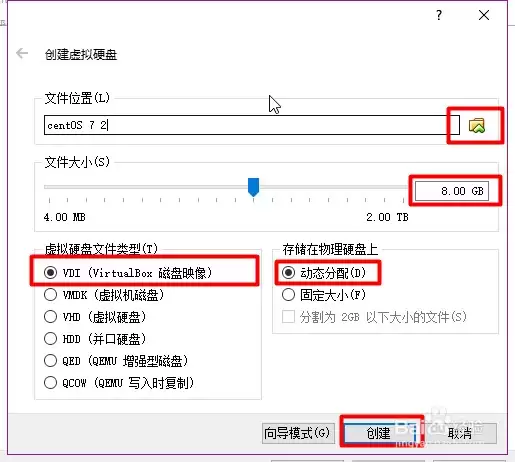
第6步:创建虚拟硬盘,选默认的动态分配即可
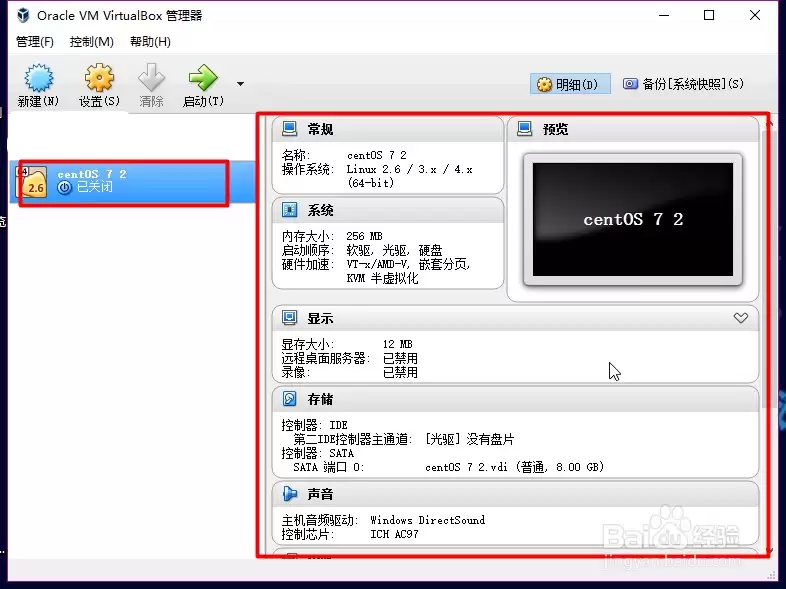
第7步:创建好后到设置里挂载系统镜像,就能开始装系统

最后:以上就是心愿游戏的小编为你收集的VirtualBox怎么安装虚拟机,希望有帮到大家,更多相关的文章请关注心愿游戏

免责声明:文中图文均来自网络,如有侵权请联系删除,心愿游戏发布此文仅为传递信息,不代表心愿游戏认同其观点或证实其描述。
相关文章
更多-

- VirtualBox虚拟机BIOS设置与启动项配置指南
- 时间:2026-09-01
-

- VirtualBox增强工具VBoxGuestAdditions安装与版本匹配指南
- 时间:2026-08-31
-

- VirtualBox Guest Additions 安装与配置完整指南
- 时间:2026-08-31
-

- VirtualBox Guest Additions 安装与配置指南:实现无缝交互
- 时间:2026-08-31
-

- virtualbox设置全屏的操作内容
- 时间:2026-02-11
精选合集
更多大家都在玩
大家都在看
更多-

- 金山毒霸怎么查杀病毒
- 时间:2026-10-17
-

- 金舟PDF编辑器怎么编辑PDF文件
- 时间:2026-10-17
-

- 老毛桃U盘启动盘怎么制作
- 时间:2026-10-17
-

- 得力OCR文字识别怎么提取图片文字
- 时间:2026-10-17
-

- 超级捕快怎么录制电脑屏幕
- 时间:2026-10-17
-

- 崩坏3?时序之律者·寻梦者?角色定位及机制介绍
- 时间:2026-10-17
-

- 《雾海之下》浪花游鲨介绍
- 时间:2026-10-17
-

- 《搞笑找茬脑洞》家庭烧烤帮找到12种食物来烧烤通关攻略
- 时间:2026-10-17