CrystalDiskMark怎么测试硬盘速度
时间:2026-10-15 | 作者:清风无痕 | 阅读:0肯定有许多的朋友想明白CrystalDiskMark怎么测试硬盘速度,下面让心愿游戏为您解答这个问题,一起来看看哦!
CrystalDiskMark怎么测试硬盘速度
第1步:打开CrystalDiskMark,界面上一排是绿色的速度测试按钮
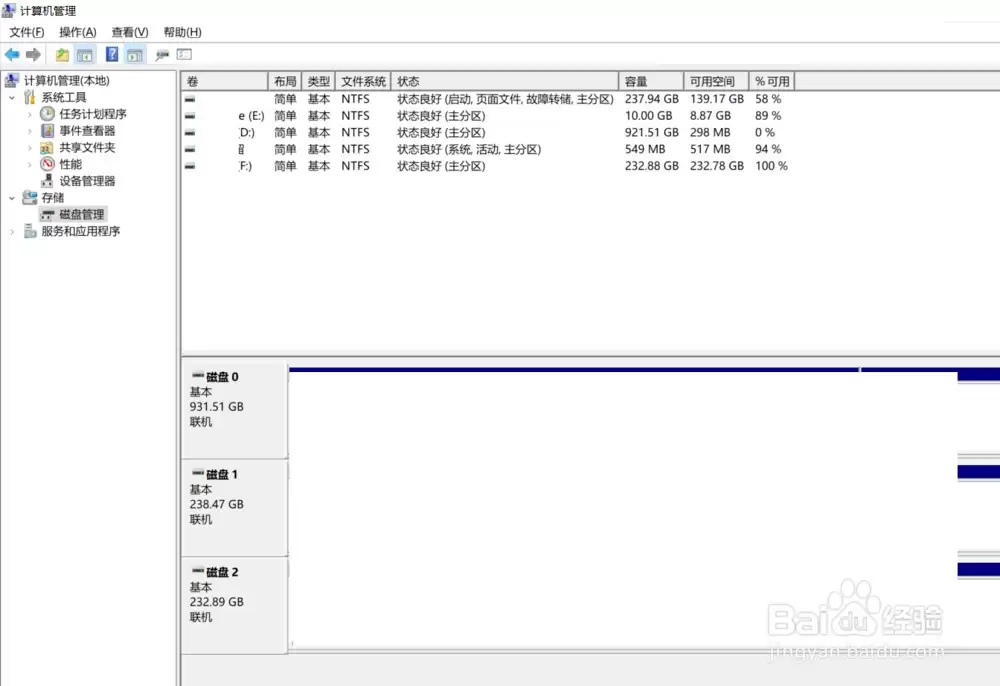
第2步:最上面先选择要测试的盘符,确认选中的是目标硬盘
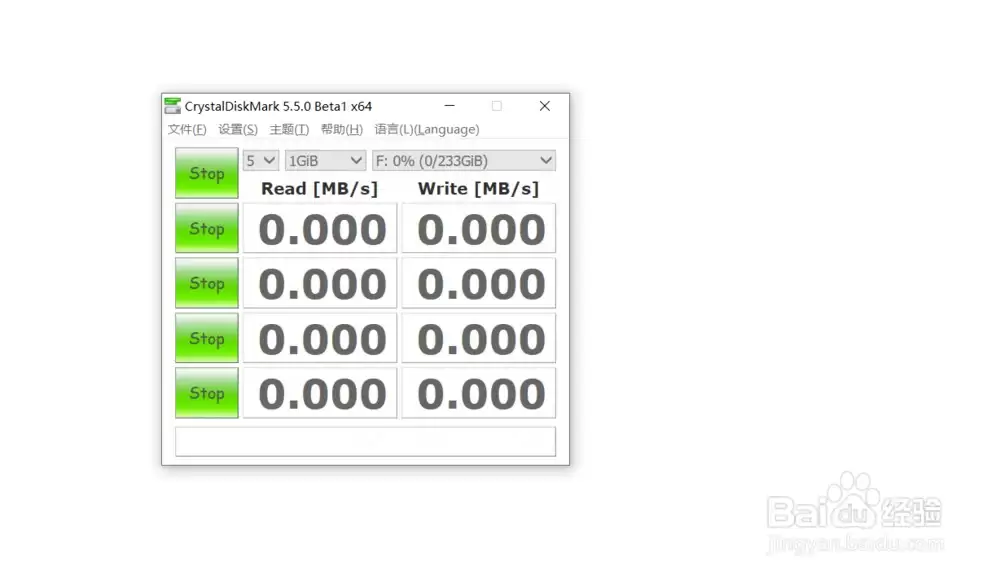
第3步:测试次数保持默认即可,点"All"开始跑全部项目

第4步:等进度条走完,上面就显示出读取和写入速度
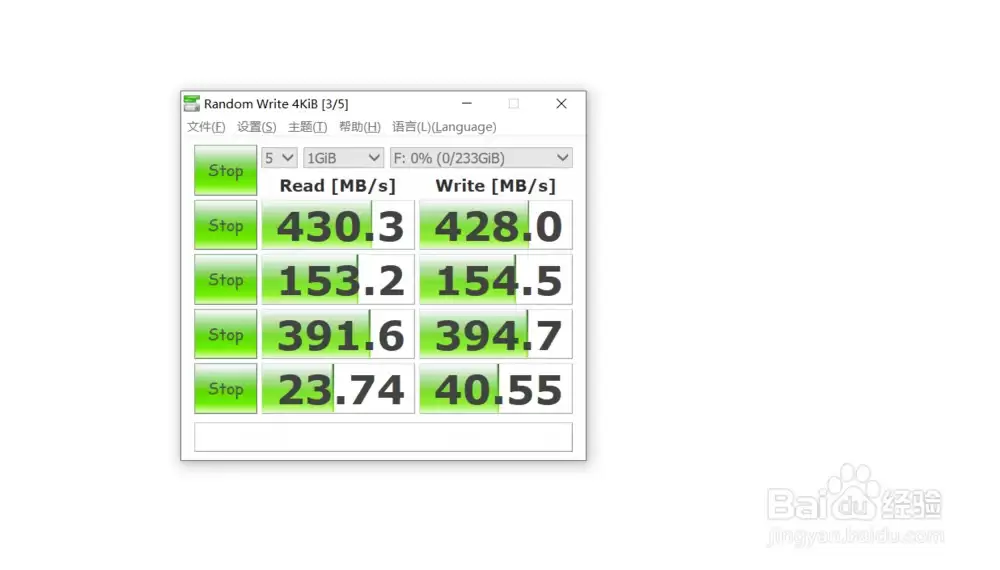
最后:以上是心愿游戏的小编为您收集的CrystalDiskMark怎么测试硬盘速度,希望有帮到小伙伴们,更多相关的文章请关注本站。

免责声明:文中图文均来自网络,如有侵权请联系删除,心愿游戏发布此文仅为传递信息,不代表心愿游戏认同其观点或证实其描述。
相关文章
更多-
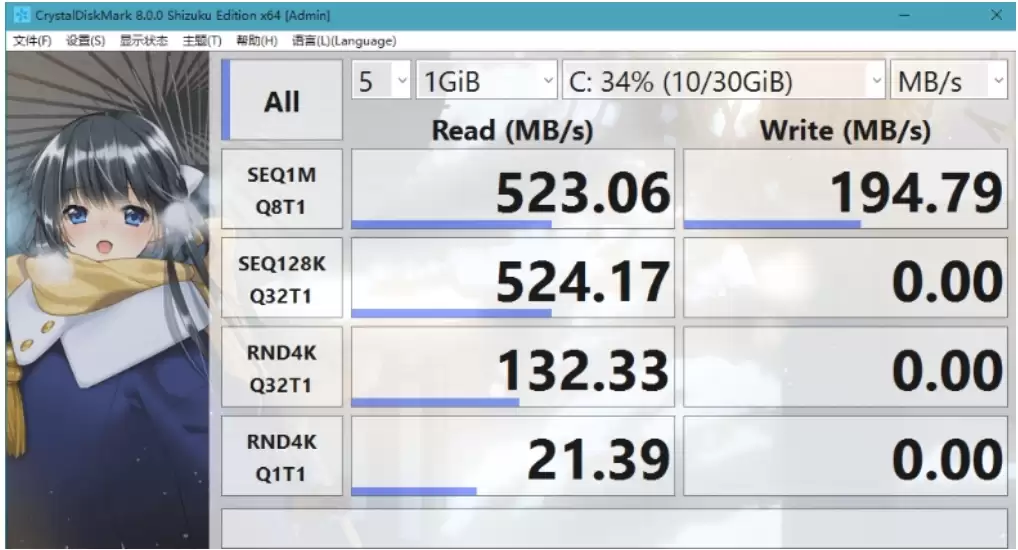
- CrystalDiskMark硬盘测速软件使用教程与结果解读
- 时间:2026-05-25
-
- CrystalDiskMark怎么设置中文
- 时间:2025-09-11
-
- CrystalDiskMark怎么测速
- 时间:2025-09-11
-
- crystaldiskmark是什么软件
- 时间:2025-09-09
精选合集
更多大家都在玩
大家都在看
更多-

- 闪烁之光法师及坦克符文推荐
- 时间:2026-10-21
-

- 闪烁之光三灵系玩法解析
- 时间:2026-10-21
-

- 闪烁之光高速爆发流攻略
- 时间:2026-10-21
-

- 闪烁之光食魇天马和金羽鸾适配场景
- 时间:2026-10-21
-

- 闪烁之光永恒纪元钟效果解析
- 时间:2026-10-21
-

- 闪烁之光神装选择思路
- 时间:2026-10-21
-

- PS怎么用魔棒抠图
- 时间:2026-10-21
-

- OBS Studio怎么设置音频输入源
- 时间:2026-10-21