CrystalDiskMark硬盘测速软件使用教程与结果解读
时间:2026-05-25 | 作者:风起客 | 阅读:0CrystalDiskMark:你的硬盘性能“体检仪”
CrystalDiskMark 是一款专注于磁盘性能测试的免费工具,在Windows平台上应用广泛。无论是传统的机械硬盘,还是速度更快的固态硬盘(SSD),它都能给出直观的性能评估。
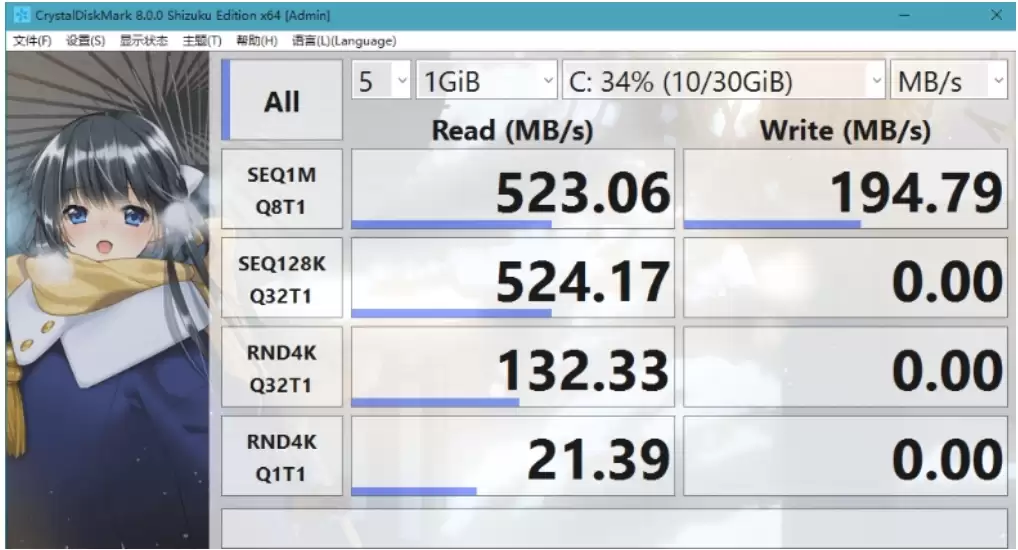
它的核心价值在于测量两个关键维度:
- 大文件连续读写(顺序性能)
- 零散小文件存取(随机I/O性能)
这两项指标直接关系到你的电脑开机、软件加载和文件传输的实际体验。
当然,它主要聚焦于读写速度的基准测试。如果你想深入了解硬盘的延迟表现或在复杂混合负载下的稳定性,可能还需要借助其他更专业的工具。
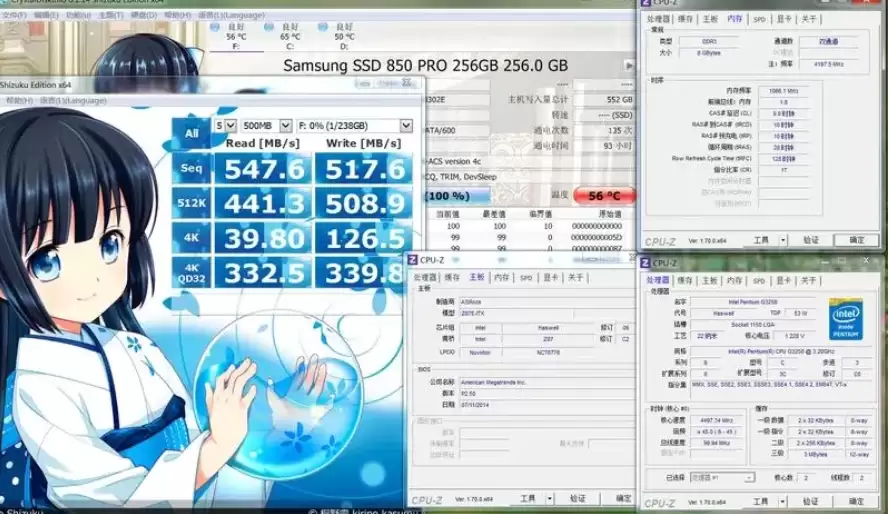
硬盘里存放的往往是计算机中最宝贵的数据。除了定期备份,时常了解硬盘的健康状况和性能表现也很有必要。
这时候,像CrystalDiskMark这样的测试工具就能派上用场。它提供的数据可以作为判断硬盘状态的一个参考。
使用起来并不复杂。基本上,你只需要选择要测试的目标硬盘,然后点击“开始测试”按钮,它就会自动运行。
软件还提供了丰富的自定义选项,比如测试类型、测试数据量大小和测试模式等,让你可以根据需要调整。无论是内置的硬盘驱动器、外接的移动SSD,还是其他类型的固态硬盘,它都能应对。
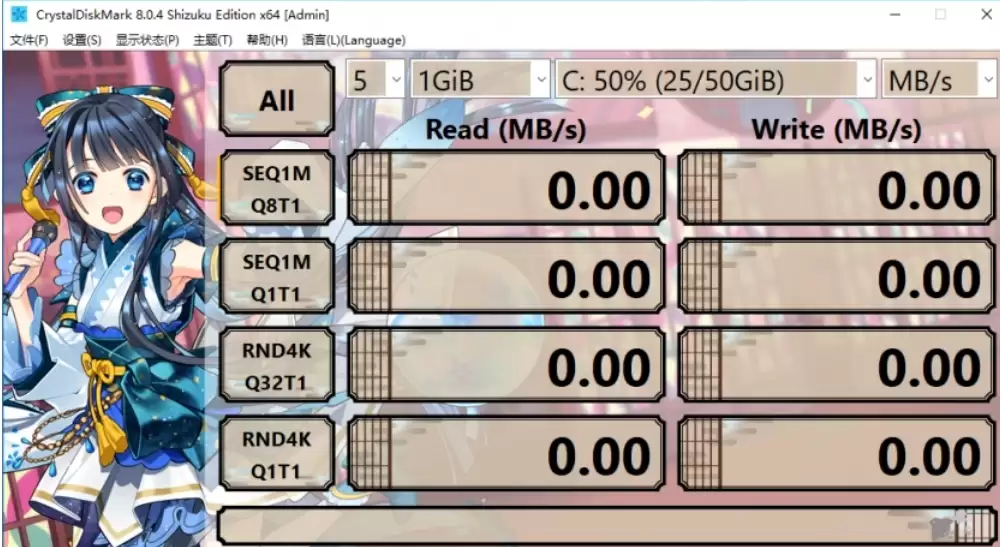
值得一提的是,CrystalDiskMark 还内置了一个实用的视图功能。它可以记录并展示最近五次测试的结果,并以折线图或柱状图的形式呈现出来。
这样一来,硬盘读写能力的变化趋势就一目了然了。这对于长期监控硬盘性能或排查潜在问题非常有帮助。
总的来说,这款软件界面直观,操作简单,随时都能给你的存储设备做个“速度体检”。
它能检测的项目很全面,包括:
- 连续读取/写入速度
- 随机512KB、4KB乃至更小尺寸文件的读取/写入速度
通过这些数据,用户可以比较客观地判断磁盘的性能水准和质量优劣。
手把手教你使用CrystalDiskMark
了解了它的用途,接下来我们看看具体操作步骤。跟着做一遍,你就能完全掌握。
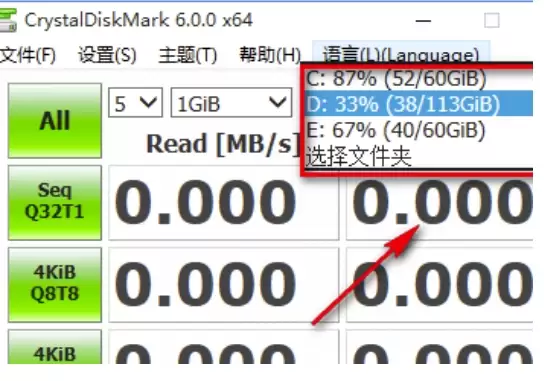
第一步:选择测试目标
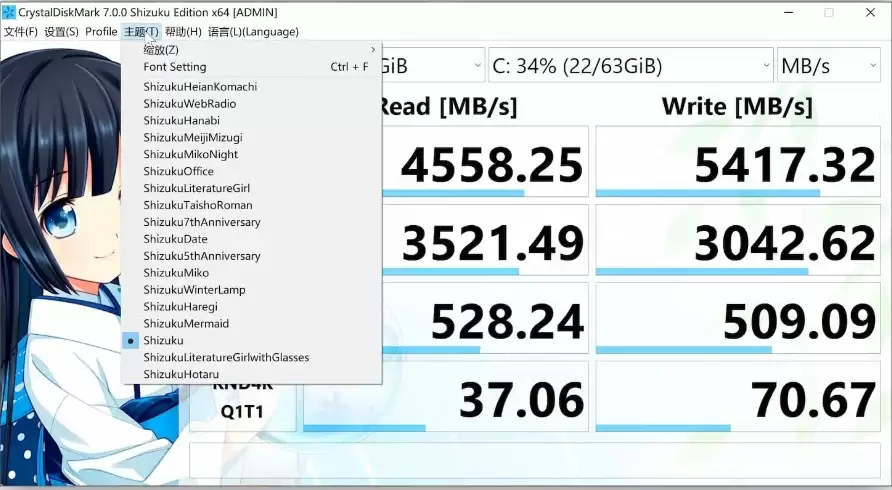
启动CrystalDiskMark软件。首先在界面上方下拉菜单中,选择你想要测试的磁盘(例如C盘、D盘,或者外接的移动硬盘)。
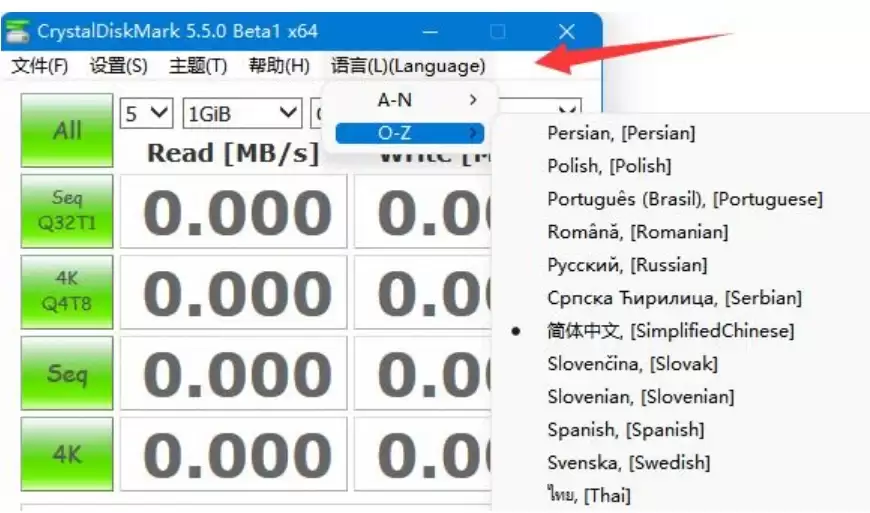
第二步:设置语言(可选)
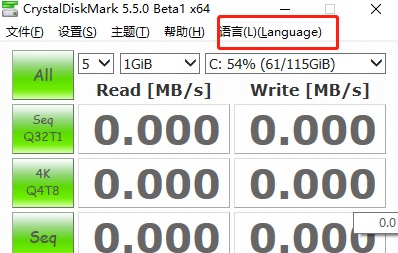
如果软件界面显示的是英文或其他语言,可以先去“Language”菜单里切换成“简体中文”,这样操作起来会更方便。
第三步:调整测试次数
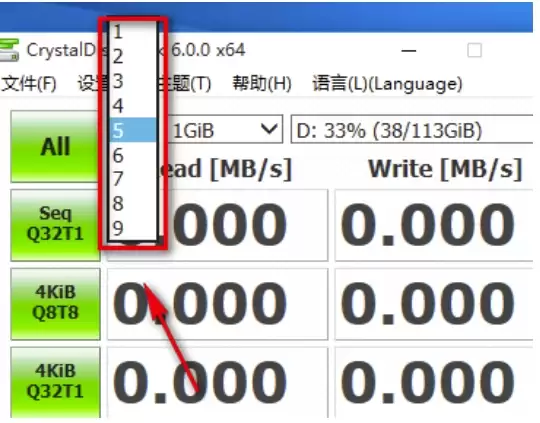
在软件界面上方,找到一个显示数字(默认通常是“5”)的下拉框。这个数字代表测试的重复次数。
下拉菜单可以让你选择从1到9次不等。测试次数越多,结果的平均值通常越稳定,但耗时也更长。
第四步:开始测试
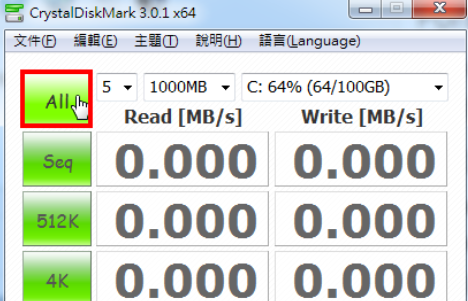
点击绿色的“全部”按钮,软件就会自动按顺序执行所有预设的测试项目。
当然,你也可以单独点击“SEQ1M Q8T1”(顺序读写)或“RND4K Q32T16”(随机读写)等旁边的“开始”按钮进行单项测试。
第五步:查看与分析结果
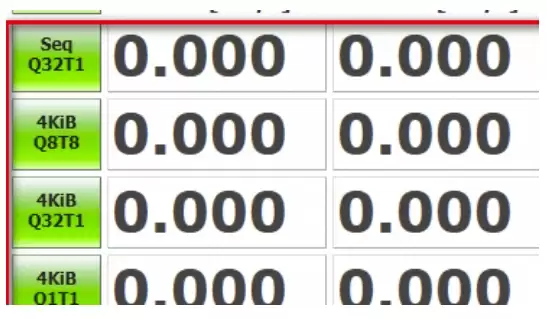
测试完成后,结果会直接显示在对应的按钮下方。你会看到诸如“读取(MB/s)”和“写入(MB/s)”的具体数值。
重点关注以下两项:
- “SEQ1M Q8T1”:反映连续大文件读写速度。
- “RND4K Q1T1”:反映4K小文件随机读写速度。
这两项最能反映日常使用的体验。数值越高,代表硬盘在该项目下的性能越好。

免责声明:文中图文均来自网络,如有侵权请联系删除,心愿游戏发布此文仅为传递信息,不代表心愿游戏认同其观点或证实其描述。
相关文章
更多-
- CrystalDiskMark怎么测试硬盘速度
- 时间:2026-10-15
-
- CrystalDiskMark怎么设置中文
- 时间:2025-09-11
-
- CrystalDiskMark怎么测速
- 时间:2025-09-11
-
- crystaldiskmark是什么软件
- 时间:2025-09-09
精选合集
更多大家都在玩
大家都在看
更多-

- 闪烁之光法师及坦克符文推荐
- 时间:2026-10-21
-

- 闪烁之光三灵系玩法解析
- 时间:2026-10-21
-

- 闪烁之光高速爆发流攻略
- 时间:2026-10-21
-

- 闪烁之光食魇天马和金羽鸾适配场景
- 时间:2026-10-21
-

- 闪烁之光永恒纪元钟效果解析
- 时间:2026-10-21
-

- 闪烁之光神装选择思路
- 时间:2026-10-21
-

- PS怎么用魔棒抠图
- 时间:2026-10-21
-

- OBS Studio怎么设置音频输入源
- 时间:2026-10-21