TeamViewer怎么安装并远程控制电脑
时间:2026-10-20 | 作者:白桃企划师 | 阅读:0可能有许多的伙伴想明白TeamViewer怎么安装并远程控制电脑,下面由心愿游戏的小编为你带来答案哦,跟小编一起来看看吧。
TeamViewer怎么安装并远程控制电脑
第1步:下载好安装包后双击运行,在欢迎界面选择"安装"这一项

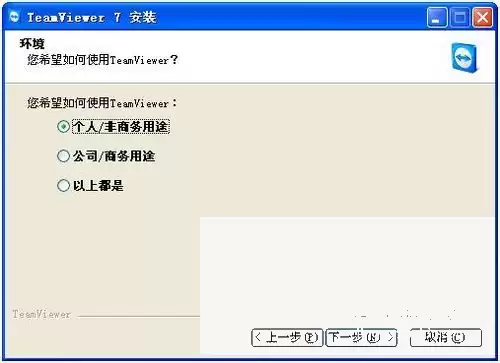
第2步:在选择使用方式的界面里,个人使用勾选"个人/非商业用途"
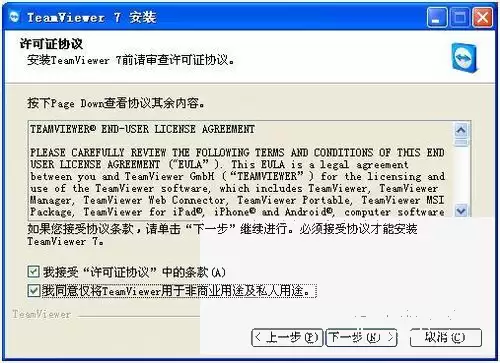
第3步:往下走会看到许可协议,勾选接受条款后点"下一步"
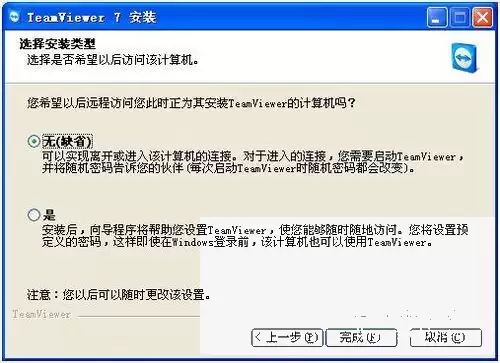
第4步:这里问是否允许以后远程访问这台电脑,按需选择"无"或"是"
第5步:安装完成后打开主界面,在"远程控制"标签下就能看到本机的ID和密码

第6步:把对方的ID填进"伙伴ID"一栏

第7步:点"连接到伙伴",再输入对方电脑上显示的密码就能连过去了

最后:以上是心愿游戏的小编为您带来的TeamViewer怎么安装并远程控制电脑,希望有帮到大家,更多相关的文章请关注心愿游戏

免责声明:文中图文均来自网络,如有侵权请联系删除,心愿游戏发布此文仅为传递信息,不代表心愿游戏认同其观点或证实其描述。
相关文章
更多-

- Teamviewer黑屏功能使用教程分享
- 时间:2026-02-12
-

- teamviewer伙伴未连接到路由器的解决操作内容
- 时间:2026-02-11
-

- teamviewer怎么用?teamviewer怎么设置固定密码?
- 时间:2026-02-08
精选合集
更多大家都在玩
大家都在看
更多-

- 《我不是大师》曹三上当了吗
- 时间:2026-10-20
-

- 《我不是大师》做局曹三成功了吗
- 时间:2026-10-20
-

- 《我不是大师》曹三是好人还是坏人
- 时间:2026-10-20
-

- 《我不是大师》曹三是什么身份
- 时间:2026-10-20
-
- 妈妈的花样年华第31集剧情介绍
- 时间:2026-10-20
-
- 妈妈的花样年华第30集剧情介绍
- 时间:2026-10-20
-
- 妈妈的花样年华第29集剧情介绍
- 时间:2026-10-20
-
- 妈妈的花样年华第28集剧情介绍
- 时间:2026-10-20