teamviewer怎么用?teamviewer怎么设置固定密码?
时间:2026-02-08 | 作者:实验室老王 | 阅读:0
teamviewer怎么设置固定密码?
1.打开TeamViewer软件,目光投向界面左上角的“其他”选项。点击它,将展开一个包含多个选项的下拉菜单。

2.浏览下拉菜单中的选项,选择“选项”按钮。此时,一个新的页面会弹出,显示TeamViewer的详细设置。
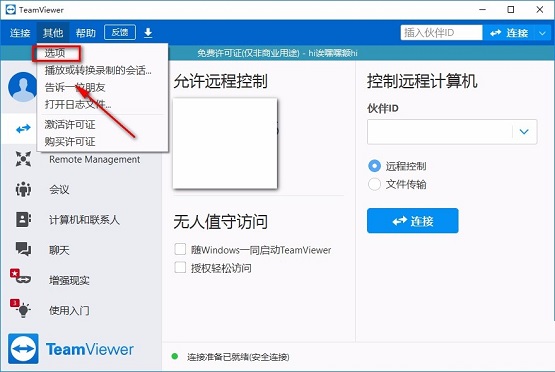
3.在设置页面的顶部,选择“安全性”标签,它将展示一系列与安全相关的选项。

4.在页面的右侧区域,找到并输入您希望设置的密码,先在“密码”框中输入一次,然后在“确认密码”框中再次输入以确认。
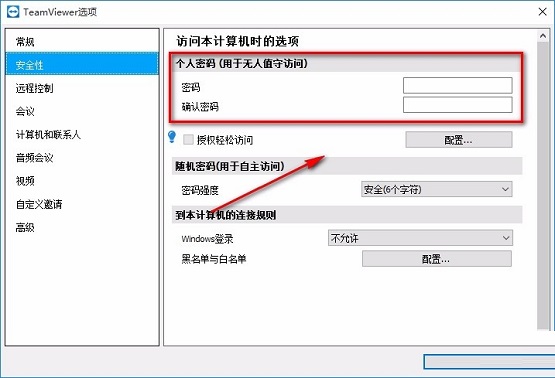
5.设置完毕后,将光标移至页面底部的“确定”按钮,点击以完成密码设置,使您的TeamViewer会话更加安全。


免责声明:文中图文均来自网络,如有侵权请联系删除,心愿游戏发布此文仅为传递信息,不代表心愿游戏认同其观点或证实其描述。
相关文章
更多-

- TeamViewer怎么安装并远程控制电脑
- 时间:2026-10-20
-

- Teamviewer黑屏功能使用教程分享
- 时间:2026-02-12
-

- teamviewer伙伴未连接到路由器的解决操作内容
- 时间:2026-02-11
精选合集
更多大家都在玩
大家都在看
更多-

- 闪烁之光法师及坦克符文推荐
- 时间:2026-10-21
-

- 闪烁之光三灵系玩法解析
- 时间:2026-10-21
-

- 闪烁之光高速爆发流攻略
- 时间:2026-10-21
-

- 闪烁之光食魇天马和金羽鸾适配场景
- 时间:2026-10-21
-

- 闪烁之光永恒纪元钟效果解析
- 时间:2026-10-21
-

- 闪烁之光神装选择思路
- 时间:2026-10-21
-

- PS怎么用魔棒抠图
- 时间:2026-10-21
-

- OBS Studio怎么设置音频输入源
- 时间:2026-10-21