VirtualBox怎么下载安装
时间:2026-10-20 | 作者:穿越地图的猫 | 阅读:0相信许多的朋友想知道VirtualBox怎么下载安装,下面让心愿游戏的小编为您解答这个问题吧,快来看看吧。
VirtualBox怎么下载安装
第1步:双击下载好的安装包,在欢迎界面点"Next"

第2步:选择要安装的组件,顺便确认一下安装位置

第3步:勾选创建桌面快捷方式、注册文件关联等选项后继续"Next"

第4步:弹出网络接口警告提示,点"Yes"继续安装

第5步:进入ReadytoInstall界面,点"Install"

第6步:等待安装进度条走完,这一步需要几分钟
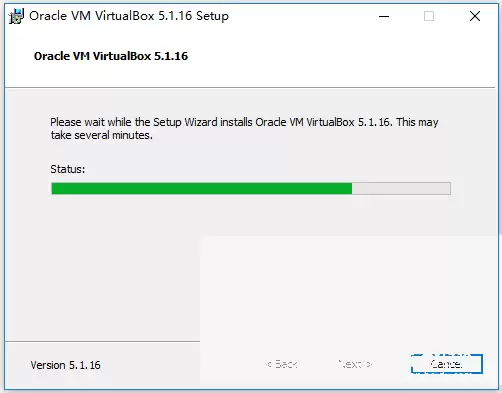
第7步:安装完成后勾选启动VirtualBox,点"Finish"

第8步:管理器窗口打开,看到欢迎页就说明安装成功了

以上就是心愿游戏的小编为你收集的VirtualBox怎么下载安装,希望帮到大家,更多相关的文章请收藏本站。

免责声明:文中图文均来自网络,如有侵权请联系删除,心愿游戏发布此文仅为传递信息,不代表心愿游戏认同其观点或证实其描述。
相关文章
更多-

- VirtualBox怎么安装虚拟机
- 时间:2026-10-15
-

- VirtualBox虚拟机BIOS设置与启动项配置指南
- 时间:2026-09-01
-

- VirtualBox增强工具VBoxGuestAdditions安装与版本匹配指南
- 时间:2026-08-31
-

- VirtualBox Guest Additions 安装与配置完整指南
- 时间:2026-08-31
-

- VirtualBox Guest Additions 安装与配置指南:实现无缝交互
- 时间:2026-08-31
-

- virtualbox设置全屏的操作内容
- 时间:2026-02-11
精选合集
更多大家都在玩
大家都在看
更多-

- 《我不是大师》曹三上当了吗
- 时间:2026-10-20
-

- 《我不是大师》做局曹三成功了吗
- 时间:2026-10-20
-

- 《我不是大师》曹三是好人还是坏人
- 时间:2026-10-20
-

- 《我不是大师》曹三是什么身份
- 时间:2026-10-20
-
- 妈妈的花样年华第31集剧情介绍
- 时间:2026-10-20
-
- 妈妈的花样年华第30集剧情介绍
- 时间:2026-10-20
-
- 妈妈的花样年华第29集剧情介绍
- 时间:2026-10-20
-
- 妈妈的花样年华第28集剧情介绍
- 时间:2026-10-20