thinkcell图表怎么转成图片 thinkcell图表怎么加动画
时间:2026-10-28 | 作者:云端旅人 | 阅读:0如何将thinkcell图表转换为图片并添加动画效果?很多用户对此感到困惑。接下来小编就为大家详细解答,一起来学习吧。
一、thinkcell图表怎么转成图片
将think-cell生成的图表导出为图片,是向他人共享数据可视化结果的便捷方式。具体操作方法如下:
1、启动软件:运行PowerPoint程序。
2、加载文件:打开包含目标think-cell图表的演示文稿。
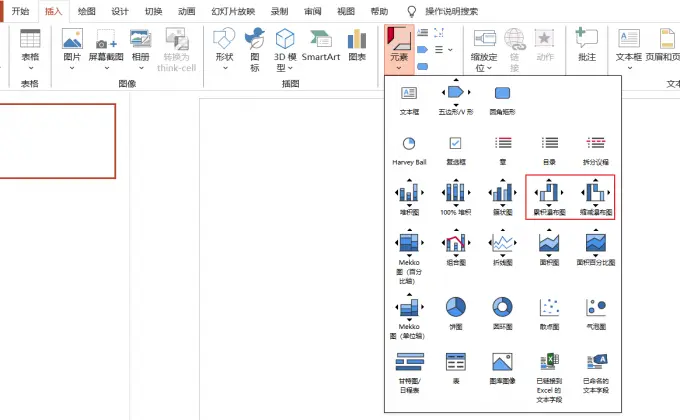
3、选中图表:单击需要转换的对象,确保其处于选中状态。
4、执行复制:按下 Ctrl+C 组合键,或右键点击图表选择“复制”,将内容存入剪贴板。
5、特殊粘贴:在幻灯片空白处按下 Ctrl+Alt+V 调出选择性粘贴对话框,选择“图片(增强型图元图形)”并确认。
6、调整尺寸:粘贴完成后,拖动边框缩放图片,使其与幻灯片版面协调。
7、导出文件:右键点击新生成的图片,选择“另存为图片”,按需选取JPEG或PNG等格式,保存至指定路径即可。
完成上述操作后,图表已成功转为静态图片,后续可直接用于PPT展示、网页发布或各类报告文档中。
二、thinkcell图表怎么加动画
为think-cell图表配置动画能够有效提升演示文稿的表现力,使内容呈现更加生动。具体设置流程如下:
1、定位图表:切换至包含目标对象的幻灯片页面,并选中该图表。
2、进入动画面板:点击顶部菜单栏的“动画”选项卡,调出相关功能区域。

3、应用效果:点击“添加动画”下拉菜单,根据演示需求选择合适的入场方式,例如淡入、擦除或弹跳等。
4、参数调节:通过右侧设置面板,精细调整触发条件、延迟时间及播放时长。
5、效果测试:正式放映前,务必使用“预览”功能检查动效衔接是否顺畅自然。
6、保存文件:确认无误后记得保存演示文稿,以便后续直接调用带有完整动效的版本。
三、thinkcell图表坐标值怎么修改
在think-cell环境中更改图表坐标轴数值非常直观,参考以下流程即可轻松完成:
1、选中对象:打开目标幻灯片并点击需调整的think-cell图表,确保光标位于编辑状态。
2、打开编辑器:鼠标右键点击图表,选择“编辑数据”,系统将自动唤出内置的电子表格窗口。
3、修改数值:在弹出的表格中找到对应坐标轴或数据序列的单元格,直接输入新数值或增删数据行,以满足排版需求。
4、刷新视图:数据录入完毕后,点击表格右上角的“更新图表”按钮,幻灯片画布将即时同步最新样式。
5、归档备份:确认坐标显示符合要求后,妥善保存整个演示文稿以固定修改结果。
以上就是小编整理的关于thinkcell图表转图片及添加动画的详细教程,希望对各位有所帮助。如需查阅更多实用技巧,欢迎持续关注我们。

免责声明:文中图文均来自网络,如有侵权请联系删除,心愿游戏发布此文仅为传递信息,不代表心愿游戏认同其观点或证实其描述。
相关文章
更多-
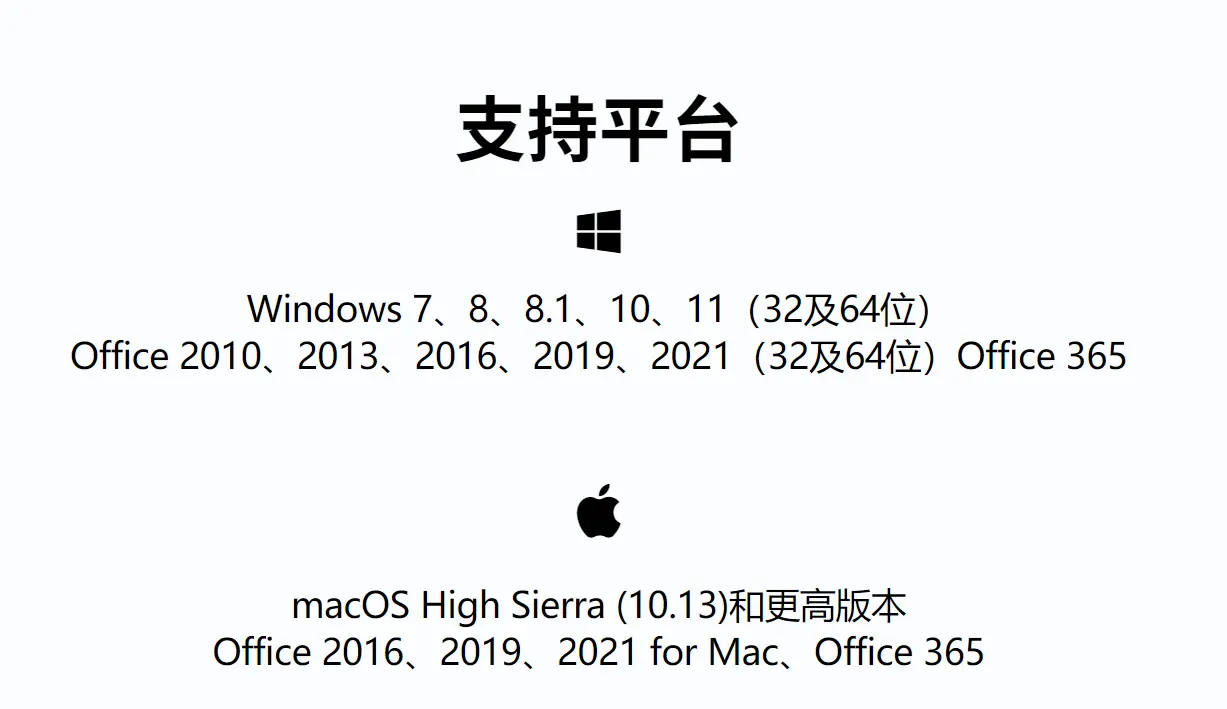
- think-cell有mac版本吗 think-cell mac怎么打开
- 时间:2026-11-02
-

- PPT图表制作插件哪个好?
- 时间:2026-11-02
-

- 如何用think-cell制作折线图 think-cell怎么自动添加趋势线
- 时间:2026-11-02
-

- think-cell怎样制作动态对比条形图 think-cell怎么添加动态注释
- 时间:2026-11-02
-
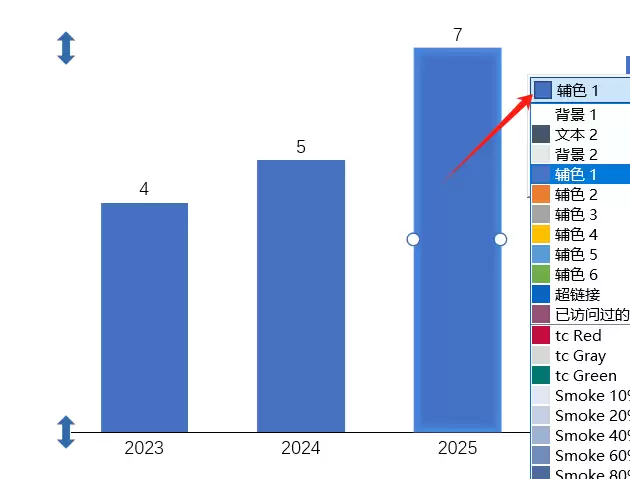
- 怎么用think-cell调整图表颜色 怎么用think-cell调整图表大小
- 时间:2026-10-30
-
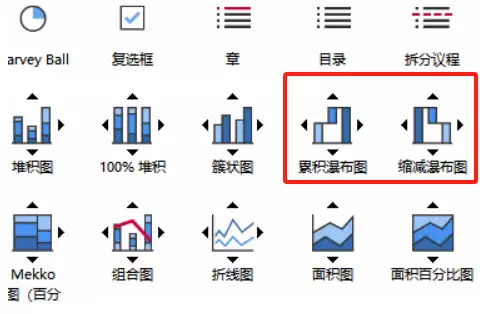
- think-cell如何创建动态瀑布图 think-cell瀑布图如何汇总值堆积
- 时间:2026-10-30
-

- 散点图适合什么数据分析 thinkcell散点图如何制作
- 时间:2026-10-30
-
- think-cell目录怎么做 think-cell怎么目录折叠
- 时间:2026-10-30
精选合集
更多大家都在玩
热门话题
大家都在看
更多-

- 条形码怎样批量打印?标签批量打印如何设置变量?
- 时间:2026-11-02
-

- Affinity Photo手机版下载哪里有 Affinity Photo汉化版下载靠谱吗
- 时间:2026-11-02
-

- 亿赛通数据加密算法有哪些?亿赛通数据加密怎么设置
- 时间:2026-11-02
-

- 怎么用Guitar Pro写特殊调弦 如何将五线谱转化为吉他谱
- 时间:2026-11-02
-

- idm视频嗅探不出怎么办 idm嗅探功能怎么打开
- 时间:2026-11-02
-

- 剪映怎么给视频设置封面图
- 时间:2026-11-02
-

- PS怎么用色阶和曲线调色
- 时间:2026-11-02
-

- Word怎么批量对齐选择题的ABCD选项
- 时间:2026-11-02