腾讯会议怎么共享屏幕 腾讯会议怎么共享文档内容
时间:2026-10-30 | 作者:星河游者 | 阅读:0在使用腾讯会议时,不少朋友可能还不清楚如何共享屏幕或共享文档内容。对此,小编特意整理了详细步骤,希望能为您提供实用的帮助。
品牌型号:联想拯救者Y7000
软件版本:腾讯会议 v 3.27.5
关于屏幕共享,只需在会议中点击底部“共享屏幕”按钮,挑选需要展示的窗口即可。至于共享文档,进入会议后从底部菜单找到“应用”,再选择“文档”功能便能快速开启。
一、腾讯会议怎么共享屏幕
在线上会议中,屏幕共享是极为常用的功能。借助它进行实时演示与互动,不仅能大幅提升沟通效率,还能让参会人员更直观地理解发言者的核心观点。具体该如何操作呢?
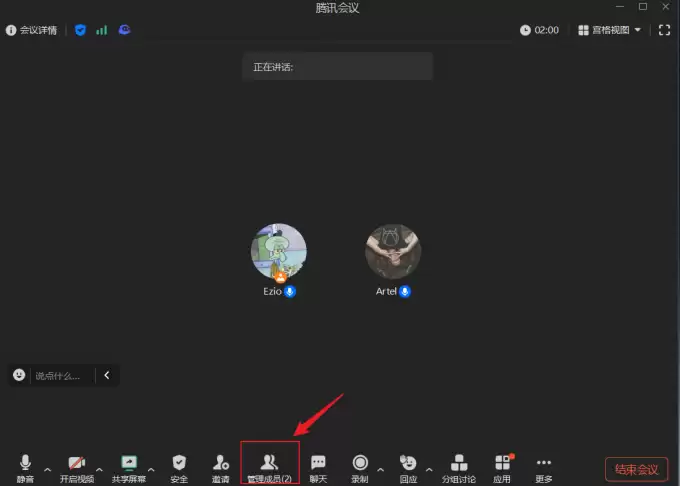
首先打开腾讯会议并登录账号。成功进入或创建会议后,点击界面底部的“屏幕共享”按钮。

点击按钮后,系统会弹出选项窗口,您可根据需求选择需要分享的具体内容。
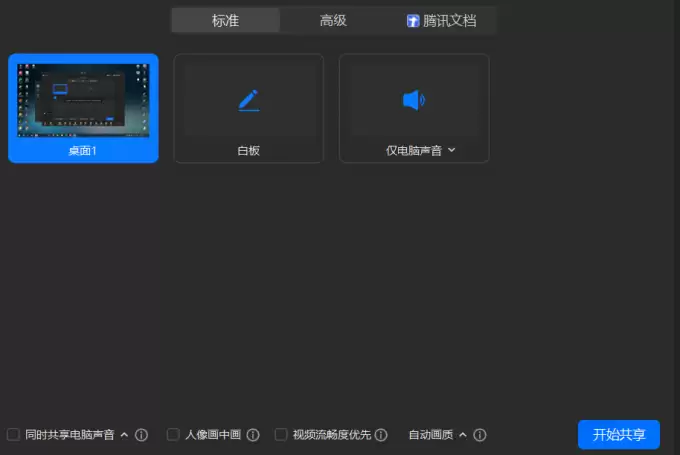
如图所示,共享选项主要分为三部分:桌面、白板以及仅共享声音。其中“桌面”即为全屏共享,此时您的所有电脑操作都会实时同步给其他参会成员。
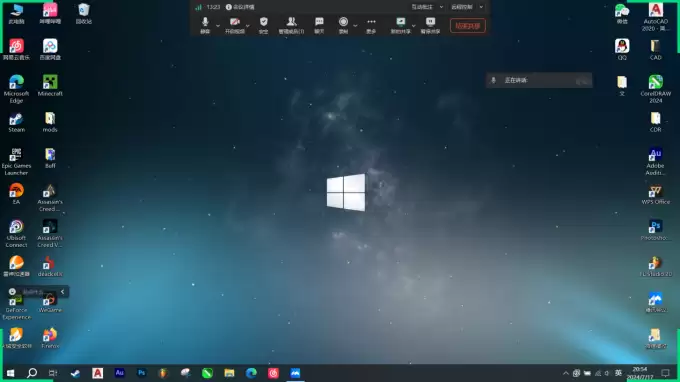
例如当演示者打开某个文件时,全员即可同步查看。而“白板”模式则会提供一个全新的空白画布,方便双方随时勾画草图或书写关键文字。
二、腾讯会议怎么共享文档内容
文档共享主要包含两种模式:一种是单向展示,即仅供他人查看;另一种是双向协同,允许其他成员共同编辑已分享的文档。
实现第一种方式十分便捷。只需按前文步骤开启屏幕共享,随后正常打开您需要展示的文件即可。

示意图中展示的就是共享PPT的效果。该方式能让团队成员清晰浏览您的文件内容,有助于大家准确抓住您的汇报重点。
不过这种方式存在一定局限,即参会者只能观看而无法交互留言。若需提升协作体验,则推荐采用第二种模式——支持多人编辑的文档共享。
切换到该模式后,请在会议界面右下角点击“应用”,并在列表中找到并点击“文档”。
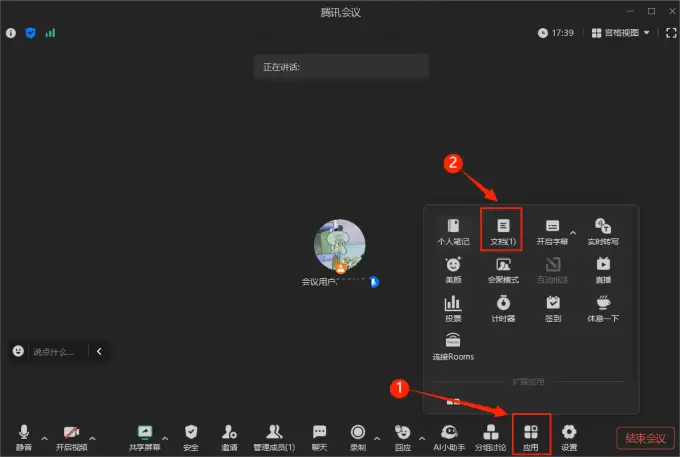
弹出的窗口将显示本地已有文件,您也可以直接在此处创建全新的空白文档或在线表格。

确认新建后,系统将自动跳转至文档编辑界面。在顶部权限设置栏中,您可以灵活选择“成员仅查看”或“成员可编辑”。
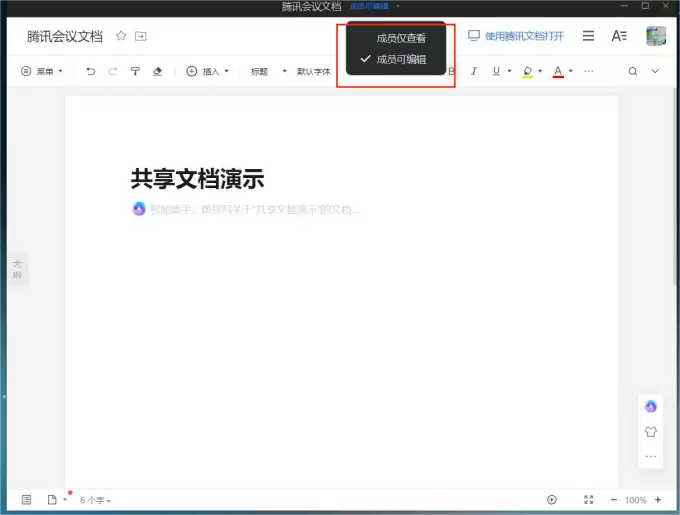
若设定为“仅查看”,除会议发起人外,其他人均无权修改内容;若改为“可编辑”,则全体参会者均可参与协同创作。此举能有效激发团队互动热情,显著提升会议效率与成果。
总结:
以上就是小编整理的关于腾讯会议共享屏幕与文档的详细教程,希望能切实解决您的使用疑问。若想获取更多实用技巧,欢迎持续关注本站动态。

免责声明:文中图文均来自网络,如有侵权请联系删除,心愿游戏发布此文仅为传递信息,不代表心愿游戏认同其观点或证实其描述。
相关文章
更多-

- 打通公司数百套软硬视频终端,实现融合统一的会议协作
- 时间:2026-11-02
-

- 腾讯会议投屏到电视上怎么弄 腾讯会议投屏到电视怎么没有声音
- 时间:2026-10-29
-

- 腾讯会议怎么看签到记录 腾讯会议怎么看聊天记录
- 时间:2026-10-29
-

- 腾讯会议断断续续是什么原因 腾讯会议断断续续怎么解决
- 时间:2026-10-28
-

- 腾讯会议怎么建会议室 腾讯会议怎么建群上课
- 时间:2026-10-28
-
- 腾讯会议设置联合主持人是什么意思 腾讯会议联合主持人和主持人区别
- 时间:2026-10-28
-

- 腾讯会议商业版价格套餐与购买流程详解
- 时间:2026-08-23
-

- 腾讯会议网页版官方登录入口与官网在线会议入口
- 时间:2026-08-10
精选合集
更多大家都在玩
热门话题
大家都在看
更多-

- 条形码怎样批量打印?标签批量打印如何设置变量?
- 时间:2026-11-02
-

- Affinity Photo手机版下载哪里有 Affinity Photo汉化版下载靠谱吗
- 时间:2026-11-02
-

- 亿赛通数据加密算法有哪些?亿赛通数据加密怎么设置
- 时间:2026-11-02
-

- 怎么用Guitar Pro写特殊调弦 如何将五线谱转化为吉他谱
- 时间:2026-11-02
-

- idm视频嗅探不出怎么办 idm嗅探功能怎么打开
- 时间:2026-11-02
-

- 剪映怎么给视频设置封面图
- 时间:2026-11-02
-

- PS怎么用色阶和曲线调色
- 时间:2026-11-02
-

- Word怎么批量对齐选择题的ABCD选项
- 时间:2026-11-02