如何往GitLab上上传代码 GitLab如何拉取GitHub代码
时间:2026-10-30 | 作者:半糖攻略君 | 阅读:0如何将代码上传至GitLab?又该如何从GitHub拉取代码呢?相信不少朋友对此有所疑问,下面小编将为大家详细解答,欢迎跟随步骤一起操作。
系统:Windows 10专业版
软件版本:JiHu GitLab 16.6
凭借本地化部署能力与精细的权限管理机制,GitLab已成为众多企业首选的代码托管平台。开发者不仅要掌握基本的代码推送流程,在实际协作中还可能遇到跨平台同步的需求,例如将GitHub上的工程文件引入GitLab。本文就将具体分享这两项核心操作的详细方法。
一、如何往GitLab上上传代码
向GitLab推送代码需严格遵循Git规范。正式操作前请先做好准备工作:在环境配置方面,请确认Windows本机已安装Git工具,可通过运行【git –version】命令来检查安装情况。

此外还需完成基础信息配置,依次执行【git config --global 用户名】与【git config --global 邮箱】即可完成设置。

权限方面,请确保您的账号拥有目标项目的写入权限,角色级别至少达到Maintainer。

详细操作流程如下:
1、远程仓库初始化
首先登录GitLab网页端,单击左侧导航栏的【+】按钮,并选择【新建项目/仓库】。
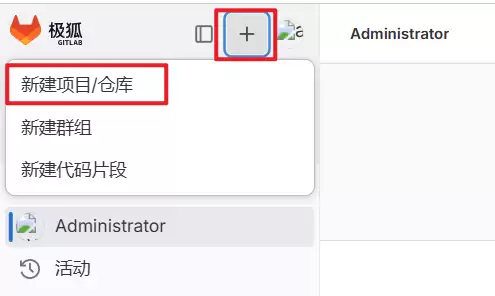
进入创建页面后,选取【创建空白项目】类型,输入项目名称并设定访问权限(私有、内部或公开)。为避免后续产生文件冲突,建议取消自动生成README文件的选项,随后点击蓝色的【新建项目】按钮。创建完成后,在克隆区域可获取远程仓库地址,系统支持HTTPS与SSH两种协议,请务必保存该地址以备后用。

2、本地仓库预处理
打开CMD命令行窗口,切换至本地代码所在的根目录,运行【git init】命令进行初始化。如果该项目已经存在Git版本控制,则可跳过这一步。

接着使用【git add.】命令将工作区修改纳入暂存区,并通过【git commit -m "xxx"】生成提交快照。最后运行【git status】检查状态,确保工作区干净无误。

3、远程仓库关联
接下来在本机终端输入【git remote add origin GitLab仓库URL】以绑定本地与远程环境。若采用SSH方式,请提前将本机的公钥添加至GitLab账号的SSH Keys设置中。配置完毕后,运行【git remote -v】核对结果,正常情况下应能同时看到fetch(拉取)和push(推送)对应的地址。

4、代码推送执行
初次传输代码时需要设定追踪分支,命令格式为【git push -u [远程仓库别名] [分支名称]】。鉴于GitLab新版默认主分支为main,此处通常执行【git push -u master main】。此操作会确立本地与远端的同步关系,此后直接运行【git push】即可自动推送到对应分支。万一遇到合并冲突(例如远程有新的提交尚未同步),请先运行【git pull origin main】拉取最新改动,处理好冲突后再继续推送。
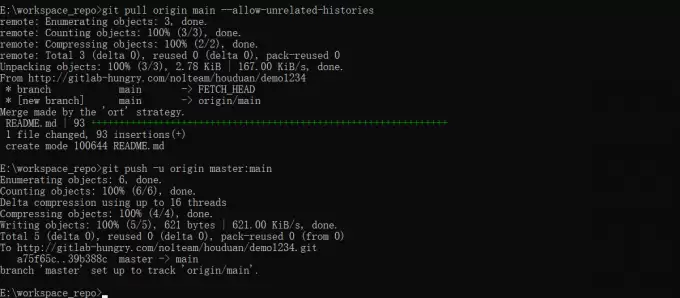
二、GitLab如何拉取GitHub代码
利用GitLab内置的【仓库镜像】特性,即可轻松同步GitHub上的工程文件。操作前请确认您拥有源仓库的读写权限。具体联动步骤如下:

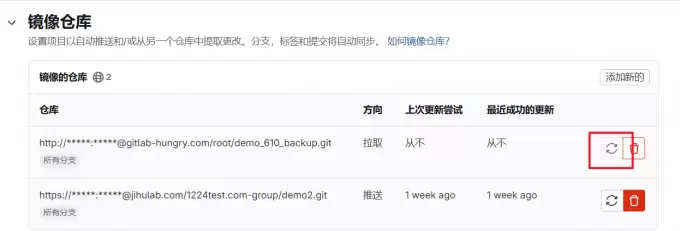
1、于GitLab内创建全新空仓库,随后跳转至该项目的设置面板。在导航菜单定位到【设置-仓库】,找到【镜像仓库】模块,并点击【添加新的】按钮。

2、粘贴待同步的GitHub仓库链接,将【镜像方向】设置为【拉取】。在身份验证环节选择合适的方式,并准确填入GitHub账号及密码,以供平台鉴权。

3、核对无误后按下蓝色的【镜像仓库】按钮保存设置。配置生效后,直接点击【立即更新】,系统便会自动开始同步GitHub的代码内容。
三、总结
以上就是关于将代码上传至GitLab以及从GitHub拉取代码的详细教程,希望对各位开发者有所帮助。

免责声明:文中图文均来自网络,如有侵权请联系删除,心愿游戏发布此文仅为传递信息,不代表心愿游戏认同其观点或证实其描述。
相关文章
更多-
- GitLab如何配置数据库的缓存机制 GitLab中的缓存如何使用
- 时间:2026-10-30
-

- GitLab的令牌怎么获取 GitLab的个人访问令牌怎么看
- 时间:2026-10-30
-

- GitLab怎么同步数据库的数据 有哪几种方法可以同步GitLab数据库
- 时间:2026-10-30
-

- 什么是GitLab 如何更改GitLab的初始密码
- 时间:2026-10-30
-

- 如何高效管理代码版本 Gitlab的版本控制功能有哪些优势
- 时间:2026-10-29
-

- Gitlab服务器的性能如何优化 Gitlab如何查看服务器占用
- 时间:2026-10-29
-

- gitlab怎么回退版本?gitlab恢复到指定版本怎么做?
- 时间:2026-10-29
-
- gitlab怎么把代码迁移到群组 gitlab不同版本之间如何迁移
- 时间:2026-10-29
精选合集
更多大家都在玩
热门话题
大家都在看
更多-

- 条形码怎样批量打印?标签批量打印如何设置变量?
- 时间:2026-11-02
-

- Affinity Photo手机版下载哪里有 Affinity Photo汉化版下载靠谱吗
- 时间:2026-11-02
-

- 亿赛通数据加密算法有哪些?亿赛通数据加密怎么设置
- 时间:2026-11-02
-

- 怎么用Guitar Pro写特殊调弦 如何将五线谱转化为吉他谱
- 时间:2026-11-02
-

- idm视频嗅探不出怎么办 idm嗅探功能怎么打开
- 时间:2026-11-02
-

- 剪映怎么给视频设置封面图
- 时间:2026-11-02
-

- PS怎么用色阶和曲线调色
- 时间:2026-11-02
-

- Word怎么批量对齐选择题的ABCD选项
- 时间:2026-11-02