会声会影2023如何实现自定义尺寸MP4格式视频制作
时间:2026-10-30 | 作者:火苗实验室 | 阅读:0在会声会影2023中如何导出指定尺寸的MP4视频?许多朋友对此尚感困惑,接下来就由小编来为大家详细讲解,一起来看看吧。

通常直接在导出界面勾选MPEG-4格式时,系统会提示不支持手动调整画幅参数,如图所示:
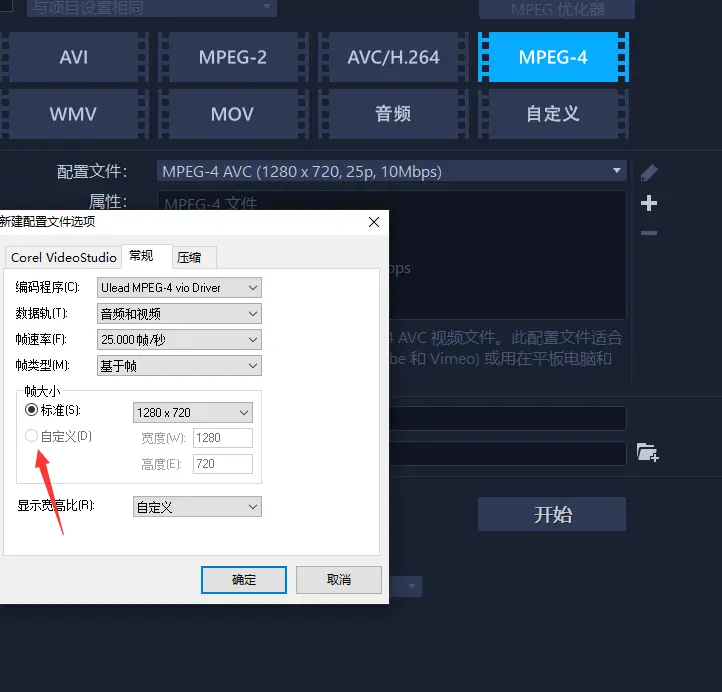
该限制源于MPEG-4内置的编码规范,仅支持按预设模板渲染导出。若需在保留MP4封装的前提下自由设定分辨率,其实可以借助以下两种途径:
方案一:
此法需先以中间格式导出,再通过外部软件转码,操作流程如下:
1.首先在工程属性中将画面分辨率调整为所需数值;
2.进入渲染输出面板,将容器格式切换为MOV,并确保分辨率与第一步保持一致;
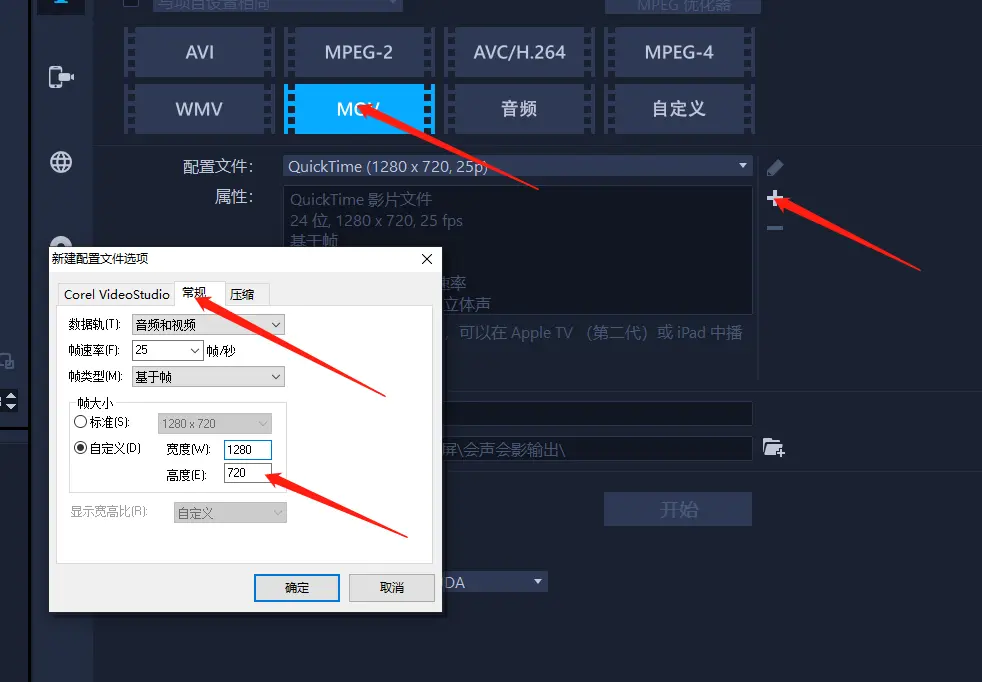
3.借助格式工厂等常用转码工具,将生成的MOV文件转为MP4即可;
该思路的核心在于利用MOV格式的灵活性,它允许用户在不同工程中自定义画面比例。
方案二:
此法需额外配置解码器组件,采用AVI封装输出。完成安装后,软件即可调用H.264编码引擎,大幅缩减文件体积,压缩效率足以媲美原生MP4。操作步骤如下:
1.点击此处下载安装对应编码器包;

2.部署完成后,渲染界面切换至AVI格式,勾选【匹配项目设置】,同时在视频压缩类别中务必选定X264VFW;
3.导出后若文件已符合预期则可直接使用,如需进一步处理,可交由格式工厂二次转换。

结语:以上就是小编为大家整理的会声会影2023自定义尺寸MP4视频导出教程,更多精彩内容敬请持续关注本站。

免责声明:文中图文均来自网络,如有侵权请联系删除,心愿游戏发布此文仅为传递信息,不代表心愿游戏认同其观点或证实其描述。
相关文章
更多-

- 哪里可以下载视频剪辑制作软件?
- 时间:2026-10-30
-

- 视频剪辑图片头像高清 视频剪辑图片头像怎么制作
- 时间:2026-10-30
-

- 超简单的视频编辑软件得心应手的感觉
- 时间:2026-10-30
-

- 抖音转场怎么弄 抖音视频怎么弄慢动作特效
- 时间:2026-10-30
-

- 剪辑视频用的超燃的音乐 剪辑视频用的音乐是否有版权问题
- 时间:2026-10-30
-

- 如何给视频添加背景音乐
- 时间:2026-10-30
-
- 会声会影x5下载给你不一样的惊喜
- 时间:2026-10-30
-

- 会声会影中怎样整体移动各轨道中的素材
- 时间:2026-10-30

精选合集
更多大家都在玩
热门话题
大家都在看
更多-

- PD虚拟机怎么卸载里面的虚拟系统 PD虚拟机如何完全卸载
- 时间:2026-10-30
-

- mac虚拟机能玩游戏吗 mac虚拟机玩游戏怎样才不卡
- 时间:2026-10-30
-

- 代码安全审计工具有哪些 二进制代码如何用IDA安全审计
- 时间:2026-10-30
-

- Oligo软件如何评估引物错配率 引物的错配率怎么降低
- 时间:2026-10-30
-
- 哪里可以下载视频剪辑制作软件?
- 时间:2026-10-30
-

- Maple怎么将已知量代入函数 Maple如何将函数画在一张图
- 时间:2026-10-30
-

- mastercam两个曲面怎么结合 mastercam走圆弧不光滑
- 时间:2026-10-30
-

- FL Studio包络怎么弄 FL Studio包络线怎么精细控制
- 时间:2026-10-30