Maple怎么将已知量代入函数 Maple如何将函数画在一张图
时间:2026-10-30 | 作者:夜鞌不睡 | 阅读:0关于Maple如何将已知量代入函数以及如何把多个函数绘制在同一张图上,可能不少朋友还存在疑惑。接下来就让小编来为大家详细解答,感兴趣的一起来看看吧。
系统:Windows 11
软件版本:Maple 2021.2
函数作为近代数学的核心成果之一,能够清晰刻画两个集合间的映射关系,直观展现变量间的依赖与演变规律。通过解析定义域与绘制图像,我们可以快速把握函数的基本特性。在实际运算中,借助Maple这类专业数学工具往往能事半功倍。针对“如何代入已知求值”以及“多函数同图绘制”等常见问题,本文将为大家进行简明梳理。
一、Maple怎么将已知量代入函数
探讨函数特性时,定义域与值域的判定至关重要。对于特定自变量,将其代入解析式便可求得对应输出。若是常规的一次或二次函数,手动代入即可完成;但面对结构繁复的高阶运算时,手工推导极易出错且耗时,这时引入Maple软件便能大幅提升效率。
1、建立函数模型。操作核心在于明确自变量、映射规则及具体表达式。以图1为例,我们将x至 x^3 + 3*x^2 + 6*x – 5 的映射关系设定为 f(x)。

2、求函数值
①直接计算法
此方法适用于需要快速获取特定节点输出的场景。若需计算 x=1 时的结果,操作流程可参考图2。

②使用subs命令
调用 subs 指令无需永久占用 x 的内存空间,变量可随时释放,在处理批量求值任务时优势明显。图3展示了依次求解 x=2、x=3 及 x=4 对应输出的完整记录。

③估算函数值
针对三角函数、指数函数等难以得出精确解析解的复杂情形,推荐采用数值逼近策略。借助 evalf 指令,我们可对 x 取自然常数 e 时的输出进行近似推算。具体输入代码如下:
evalf(f(exp(1)))。如图4的运行结果所示,该节点处的函数近似输出为 53.56239617。

本节主要演示了不同场景下的求值技巧:具备精确解的节点可直接代入推导,而存在精度障碍的点则可启用数值估算。当然,仅凭离散数据点不足以全面掌握函数全貌,结合图形分析往往能发现更多隐藏特征。至于具体的绘图技法,将在下一部分展开说明。
二、Maple如何将函数画在一张图
该软件内置了出色的绘图引擎,能够将抽象的代数关系转化为直观的曲线形态。实现这一目标的核心指令是 plot,其基础语法规范详见图5。
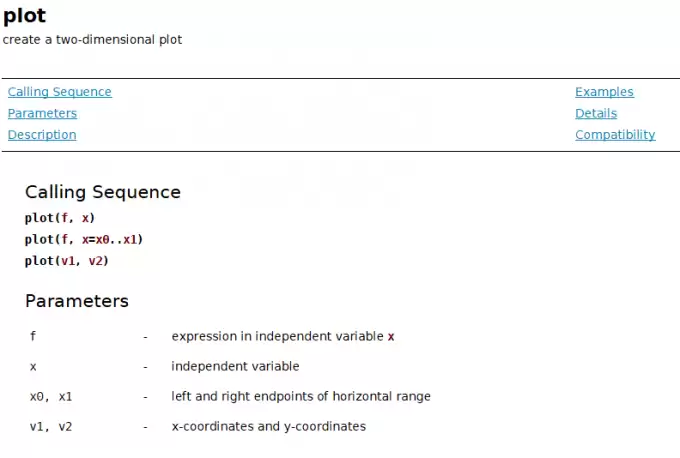
仍以先前定义的解析式为例,若需呈现自变量在 [-15,15] 区间内的变化趋势,只需键入 plot(f(x),x=-15..15)。渲染完成后的曲线效果如图6所示。

以上就是小编为大家整理的关于Maple代入已知量求值及多函数同图绘制的实操指南,希望能切实解决大家的使用困惑。若需获取更多精彩教程,欢迎将本站加入收藏夹持续关注。

免责声明:文中图文均来自网络,如有侵权请联系删除,心愿游戏发布此文仅为传递信息,不代表心愿游戏认同其观点或证实其描述。
相关文章
更多-

- Maple怎么优化复杂方程求解 Maple复杂方程求解步骤
- 时间:2026-10-30
-

- Maple如何公式替换并导出 Maple如何求解微分方程
- 时间:2026-10-30
-

- Maple如何计算数学公式 Maple入门教程介绍
- 时间:2026-10-29
-

- Maple公式怎么导入到Word,Maple公式如何保存到Word里
- 时间:2026-10-29
-

- Maple如何求三角函数的角度 Maple如何求出精确的值
- 时间:2026-10-29
-

- Maple怎样设置3D图像颜色 Maple怎样导出3D图形的数据
- 时间:2026-10-29
-

- Maple怎么求导 Maple公式推导教程
- 时间:2026-10-28
-

- Maple怎么代入数值 如何使用Maple求解不等式
- 时间:2026-10-28
精选合集
更多大家都在玩
热门话题
大家都在看
更多-

- PD虚拟机怎么卸载里面的虚拟系统 PD虚拟机如何完全卸载
- 时间:2026-10-30
-

- mac虚拟机能玩游戏吗 mac虚拟机玩游戏怎样才不卡
- 时间:2026-10-30
-

- 代码安全审计工具有哪些 二进制代码如何用IDA安全审计
- 时间:2026-10-30
-

- Oligo软件如何评估引物错配率 引物的错配率怎么降低
- 时间:2026-10-30
-

- 哪里可以下载视频剪辑制作软件?
- 时间:2026-10-30
-
- Maple怎么将已知量代入函数 Maple如何将函数画在一张图
- 时间:2026-10-30
-

- mastercam两个曲面怎么结合 mastercam走圆弧不光滑
- 时间:2026-10-30
-

- FL Studio包络怎么弄 FL Studio包络线怎么精细控制
- 时间:2026-10-30